
Photoshop是我们工作中经常使用的软件,那么你们晓得Photoshop如何调节图片亮度呢?下文就为你们带来了Photoshop调节图片亮度的具体操作方法 。
文章插图
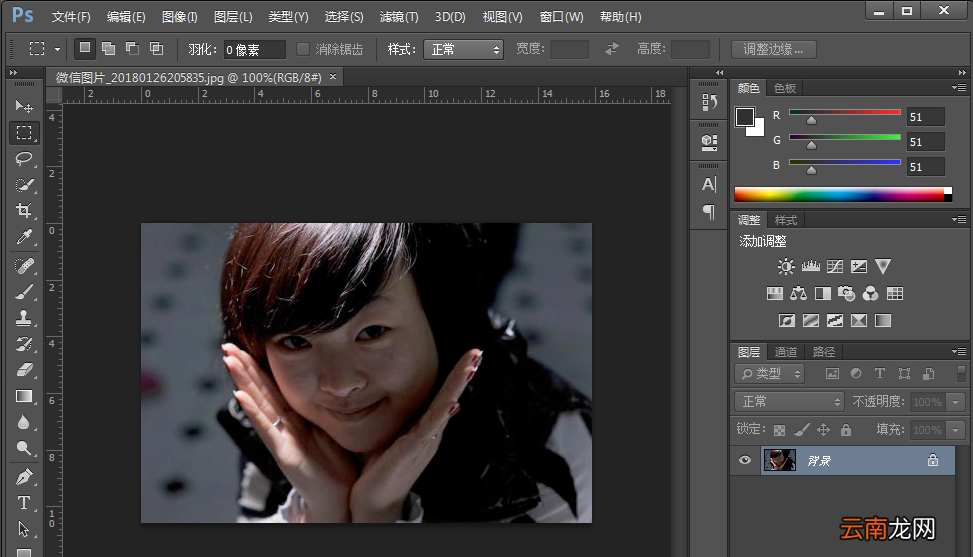
打开Photoshop软件,导入需要处理的图片,
文章插图
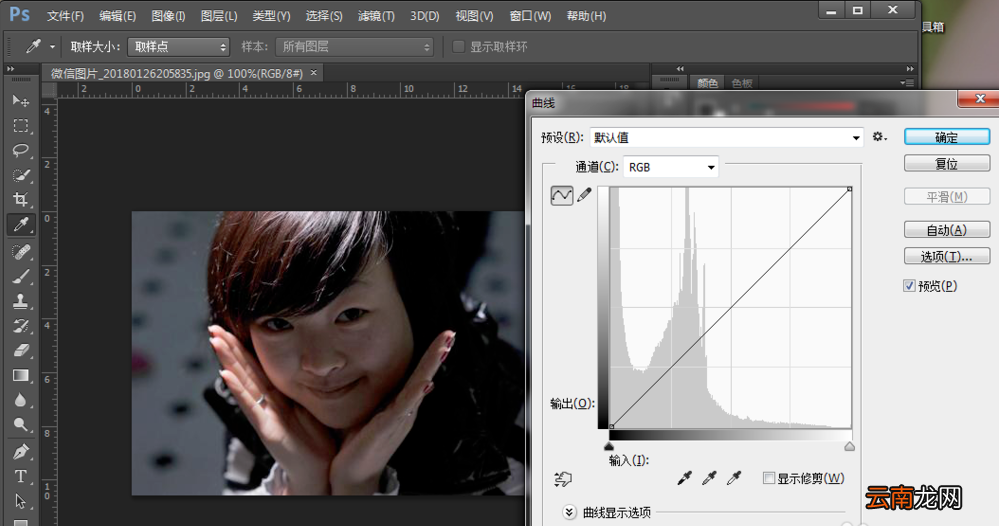
使用“CTRL M”曲线快捷键,弹出曲线框,
文章插图
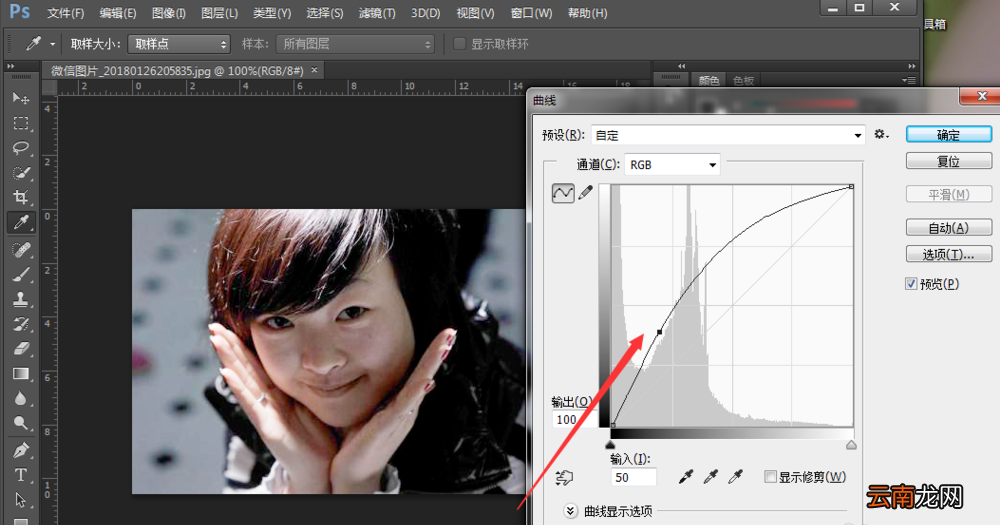
看到曲线中灰色的突起部分,这就是发暗的部分,把曲线向上拉,光线变亮,
文章插图
确定后,看到图片变亮,再根据自己的需要调整亮度,
感觉人脸发白,就用调整色相饱和度来让脸色变红润,
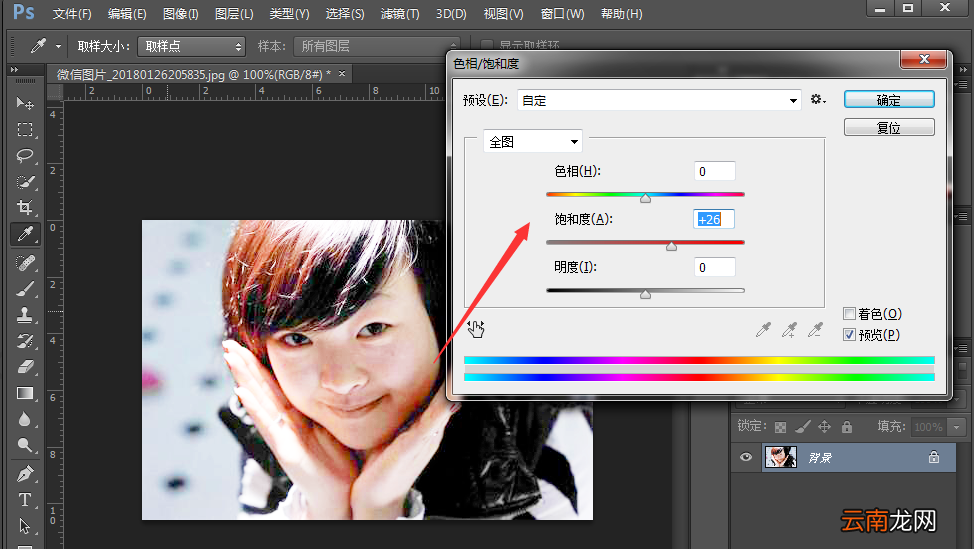
文章插图
效果如图,这样就稍微自然一点了 。
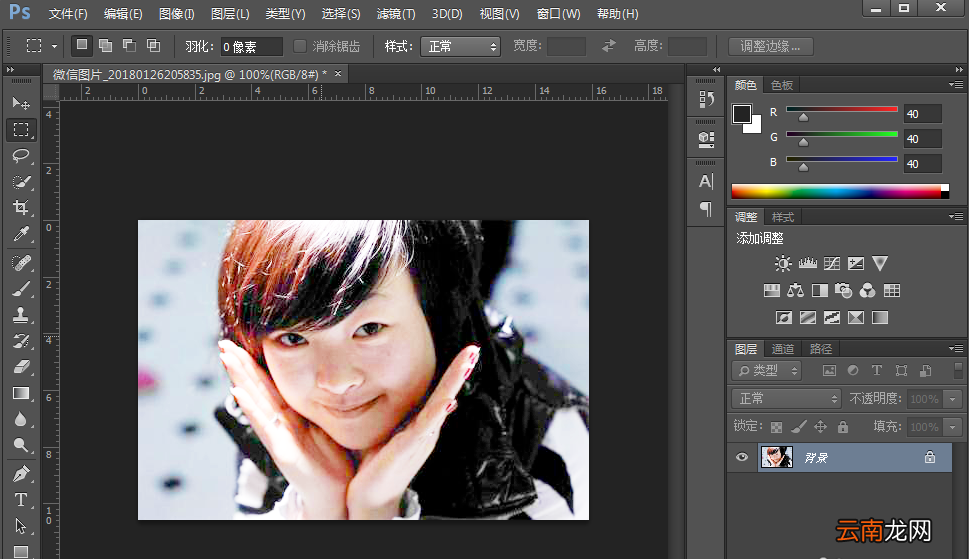
文章插图
【Photoshop调节图片亮度具体操作步骤】根据上文描述的Photoshop调节图片亮度的具体操作方法,相信大家应该都学会啦!
- 手环亮度怎么调节
- 暴风影音慢放如何调节 播放速度调节方法介绍
- i排版图片工具条如何使用 工具条使用方法介绍
- i排版如何把图片变成圆形图 圆形图片设置介绍
- 树木对人类有什么好处
- 苹果iPhone6s图片无限放大的方法
- i排版如何等比缩小图片 等比例改变图片大小教程分享
- 宝骏560倒车影像怎么调节
- 上 CECT Q88红外传输铃声图片的一点经验
- 下 CECT Q88红外传输铃声图片的一点经验