
亲们或许不知道小米mix2sqq消息不弹窗怎么办 , 那么今天小编就讲解小米mix2sqq消息不弹窗的详细步骤哦 , 希望能够帮助到大家呢 。
小米mix2sqq消息不弹窗的详细步骤

文章插图
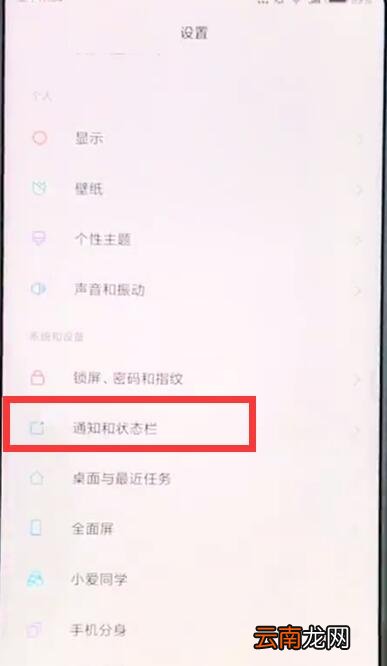
1、点击进入小米mix2s手机桌面上的【设置】 ,

文章插图
2、点击进入【通知和状态栏】 ,
文章插图
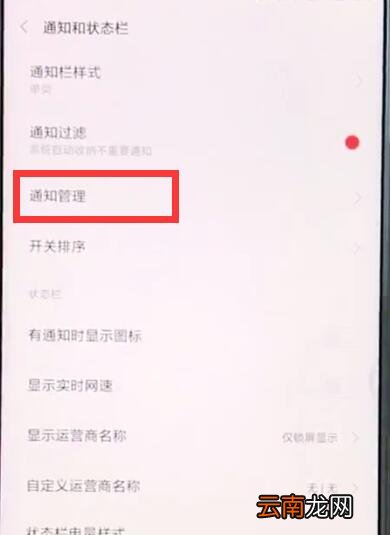
3、找到并点击打开【通知管理】 ,
文章插图
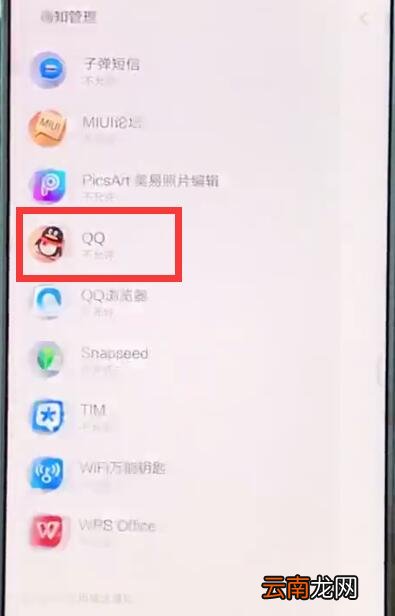
4、最后我们点击进入【QQ】 ,
文章插图
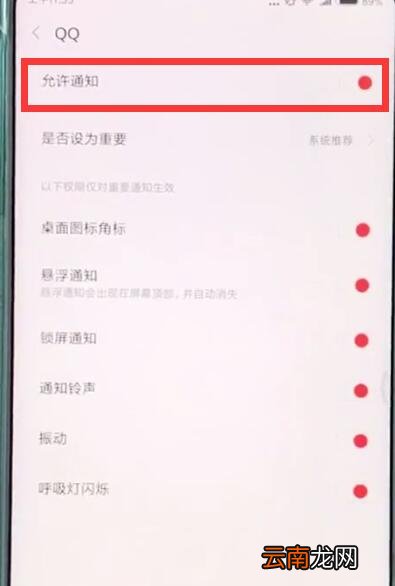
5、点击打开【允许通知】的开关即可 。
文章插图
【小米mix2sqq消息不弹窗的详细步骤】以上就是小编为大家带来的小米mix2sqq消息不弹窗的解决办法 , 更多精彩教程尽在我们rkxy.com.cn!
- 小米手机两指快速截屏
- 小米截图快捷手势
- QQ坦白说如何发消息 给好友匿名发消息方法推荐
- 小米4/4c手机开启与关闭儿童模式的方法
- 小米11怎么拍星空
- 小米note3通话怎么录音?小米note3通话录音功能的使用方法
- 小米手机怎么导入铃声
- 小米超神怎么获得关羽
- 小米10至尊纪念版/Redmi K30多少钱 价格配置参数介绍
- 小米电话录音保存在哪里了