
一部分用户想在win10中优化驱动器,但是却不熟悉操作的方法?今日在这里就为大伙带来了win10中优化驱动器的具体操作流程 。
文章插图
1、打开此电脑图标,然后随便选择一个驱动器,右键点击该驱动器,然后在弹出菜单中选择属性菜单项;
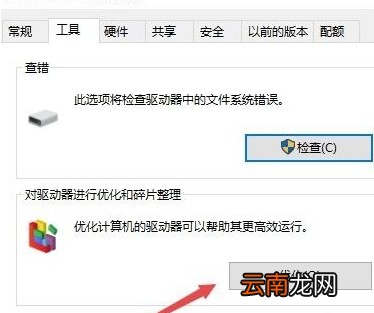
2、在打开的驱动器属性窗口中点击上面的工具标签;
3、接着在新打开的窗口中点击右下角的优化按钮;
文章插图
4、在新打开的窗口中,选择一个需要优化的驱动器,然后点击右下角的优化按钮就可以了;
5、这时系统就会自动对该驱动器进行优化了;
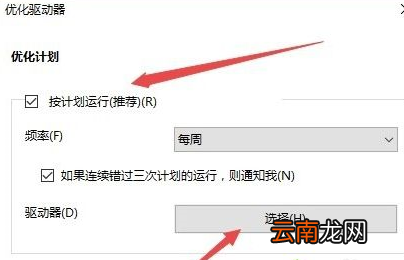
6、每次手工优化会非常麻烦,我们可以设置自动优化,这时点击右下角的更改设置按钮;
7、然后在新窗口中选择优化的频率,然后点击驱动器按钮,来选择要自动优化的驱动器;
文章插图
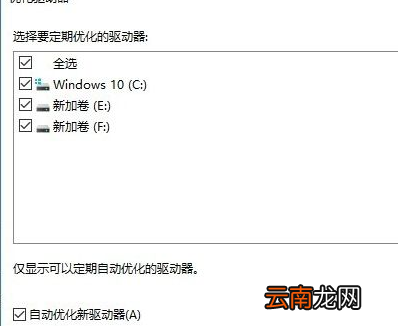
8、在新打开的窗口中,选择全部驱动器就可以了 。这样以后就会在指定的时间里自动的优化全部的驱动器了 。
文章插图
【win10中优化驱动器具体操作流程】根据上文描述的win10中优化驱动器的具体操作流程,你们自己也赶紧去试试吧!
- 少年歌行中无心喜欢谁
- 爱莲说中莲花的品质 爱莲说中莲花的美好之处
- 雪花酥的做法
- 中心城市有哪些
- 在腾讯文档中导出文档保存到本地的详细步骤
- 数学题中的相遇是什么意思
- 数学中的截距
- 竖中指的历史由来
- 数学中P代表什么
- 中专护士怎么升大专