
想要调整win10中桌面图标间距吗?那就跟随小编去下文看看win10中设置桌面图标间距的具体操作方法 。

文章插图
1、按下win R组合键打开运行,键入:regedit 点击确定打开注册表;
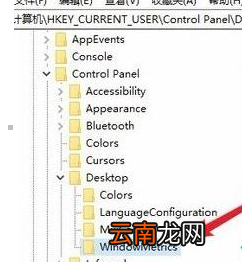
2、在打开的Windows注册表窗口中,定位到HKEY_CURRENT_USERControl PanelDesktopWindowMetrics注册表项;
文章插图
3、在右侧打开的窗口中我们找到IconSpacing注册表键值,这个是用来调整图标间左右间距的,打开“编辑字符串”的窗口,在窗口中数值数据修改为自己要设置的数据就可以了 。一般是按像素*-15来计算的,可以根据自己的喜好来设置就可以了 。
4、IconVerticalSpacing是用来调整上下间距的,大家按自己需求进行设置即可!
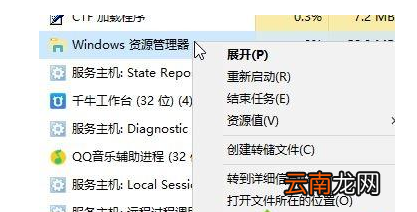
操作完成后大家可以按下ctrl shift esc 组合键打开任务管理器,找到【windows 资源管理器】单击右键,选择【重新启动】即可看到效果!
文章插图
【win10中设置桌面图标间距具体操作步骤】根据上文描述的win10中设置桌面图标间距的具体操作方法,你们自己也赶紧去试试吧!
- 手机呼叫等待怎么设置
- 少年歌行中无心喜欢谁
- 爱莲说中莲花的品质 爱莲说中莲花的美好之处
- 华为平板怎么设置一直横屏
- 雪花酥的做法
- 三星S6设置拒接电话发送短信的方法
- 中心城市有哪些
- 在腾讯文档中导出文档保存到本地的详细步骤
- 数学题中的相遇是什么意思
- 数学中的截距