
想要绘画出虚线圆圈,你们知道使用PSCC怎么操作吗?下文就为大伙带来了使用PSCC绘画出虚线圆圈的具体方法介绍 。

文章插图
【使用PSCC绘画出虚线圆圈具体方法介绍】方法一:
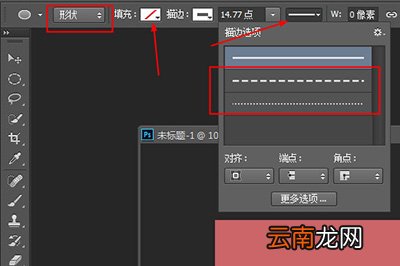
在PSCC版本中,可以直接绘制虚线圆圈 。选择工具栏中的【椭圆工具】 。
然后在上方的图像类型中选择【形状】,然后将【填充颜色】设置为无,接着在描边的旁边,在线条类型中,我们就可以直接选择虚线线条 。
文章插图
接着你就可以在画布上拖出一个你想要的虚线圆圈了,是不是很简单 。

文章插图
方法二:
这种方法适用于老版本的PS 。
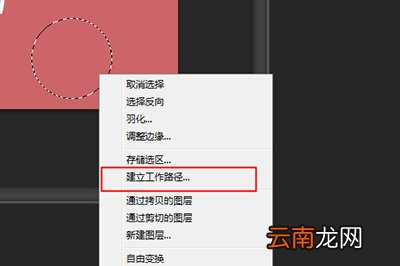
首先我们选择【椭圆选框工具】,在画布上拖出一个圆圈,然后右键,在菜单中选择【建立工作路径】 。
文章插图
接着我们使用【画笔】工具,并进入画笔的设置界面,选择一个圆形的画笔,然后将【圆度】调整为0%,【大小】调整到2到10像素之间,最后将【间距】调整到最大 。

文章插图
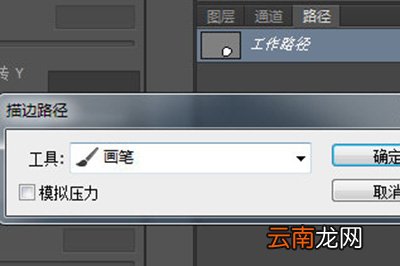
然后我们点击【路径】界面,点击在刚才建立的路径上右键【描边路径】,在弹出的菜单中我们选择【画笔】即可 。
文章插图
最后也可以得到以一个虚线的圆圈 。

文章插图
按照上文描述的使用PSCC绘画出虚线圆圈的具体方法介绍,你们是不是都学会啦!
- 微信的账单怎么快速删除
- 怎么开启陌生电话拦截
- 手环亮度怎么调节
- OPPO A8怎么恢复出厂设置
- 三星S6手机使用广角自拍功能的方法
- 无键盘使用Windows Vista
- 小米note3通话怎么录音?小米note3通话录音功能的使用方法
- 防止数据泄密 教你在Vista中禁止使用USB
- apple pay如何使用?Apple Pay安装使用方法
- i排版图片工具条如何使用 工具条使用方法介绍