
很多的同学们不熟悉win10中的自带热点是怎么打开的?想了解详情的用户可以去下文看看win10中打开自带热点的具体操作方法 。
文章插图
1、首先我们需要打开 网络和Internet 如图(或者打开windows10的设置选项 选择网络和Internet) 。
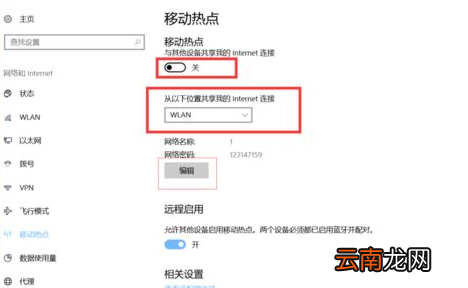
2、在网络和Internet 下选择 移动热点,也就是俗称的免费wifi软件 。
3、移动热点 打开后入下图,我们只需要注意的 红框内的内容,第一个开关,当然选择打开,第二个需要共享的网卡,如果你的电脑只能一个网卡上网,后默认此事上网的网卡,我现在正在使用无线网络所以选择WLAN 。第三个就是编辑wifi名称和密码 。
文章插图
4、我们先选择编辑 编辑wifi名称也就是SSID,然后输入密码注意最少8位数 。编辑完保存 。
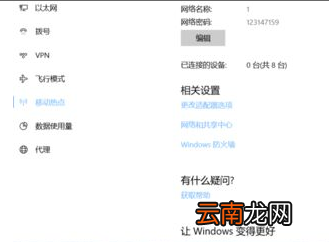
5、保存后会自动调回下面界面,打开开关 。这时候已经设置成功了 。
文章插图
6、打开下图 网络列表,这时候在 最下面会出现一个热点标识,会显示你已经接入的移动设备 。

文章插图
【win10中打开自带热点具体操作步骤】根据上文描述的win10中打开自带热点的具体操作方法,你们自己也赶紧去试试吧!
- 少年歌行中无心喜欢谁
- 爱莲说中莲花的品质 爱莲说中莲花的美好之处
- 雪花酥的做法
- 中心城市有哪些
- 在腾讯文档中导出文档保存到本地的详细步骤
- 数学题中的相遇是什么意思
- pdf压缩文件怎么压缩最小
- 数学中的截距
- 竖中指的历史由来
- 封涨停板后又打开是什么意思