
不少的伙伴们不熟悉Win10中的索引选项打开的方法?今天在这里就为你们带来了Win10中开启索引选项的具体操作方法 。

文章插图
1、在Windows10桌面,依次点击“开始/Windows系统/控制面板”菜单项 。
2、在打开的控制面板窗口中,点击右上角的“查看方式”下拉菜单,在弹出菜单中选择“大图标”菜单项 。

文章插图
3、这时可以打开“所有控制面板项”窗口,点击窗口中的“索引选项”图标 。
【Win10中开启索引选项具体操作步骤】4、在打开的索引选项窗口中,点击下面的“修改”按钮 。

文章插图
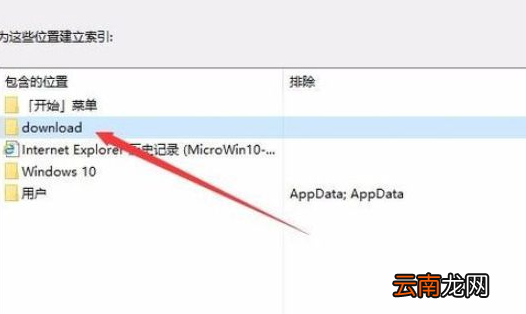
5、这时会打开更改索引位置的窗口,选择我们要添加到索引中的文件夹,最后点击确定按钮。
6、这时回到索引选项窗口,可以看到刚刚添加的文件夹已在包含位置的列表中了 。最后点击确定按钮就可以了 。
文章插图
相信大家看了以上描述的Win10中开启索引选项的具体操作方法,应该都学会啦!
- 少年歌行中无心喜欢谁
- 爱莲说中莲花的品质 爱莲说中莲花的美好之处
- 怎么开启陌生电话拦截
- 苹果iPhone发送最后的位置功能的开启方法
- 雪花酥的做法
- 中心城市有哪些
- 在腾讯文档中导出文档保存到本地的详细步骤
- 红米3开启与关闭触屏震动的方法
- 数学题中的相遇是什么意思
- 数学中的截距