
想知道在PPT中制作手绘圣诞快乐圣诞卡吗?那就跟随小编去下文看看PPT中制作出手绘圣诞快乐圣诞卡的详细操作步骤 。

文章插图
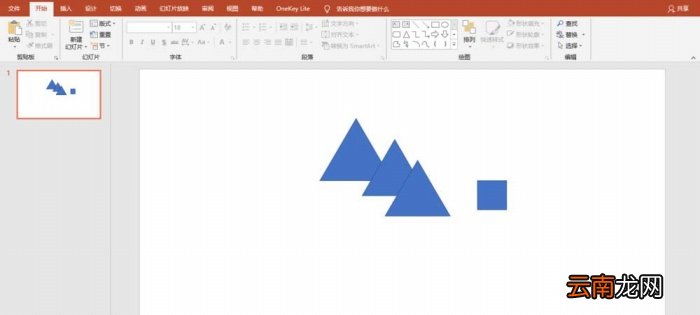
1、幻灯片中”插入“”形状“:三角形、矩形等 。
文章插图
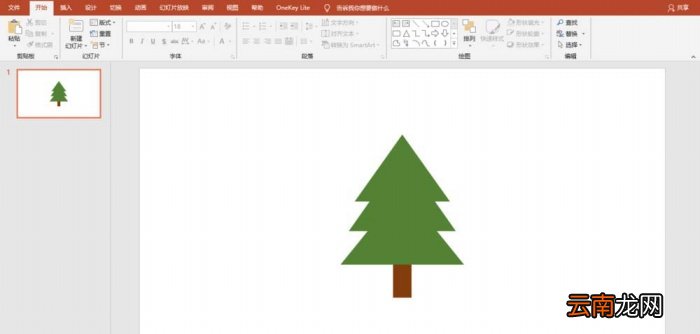
2、调整形状大小、位置,制作出圣诞树,然后填充适当的颜色 。
文章插图
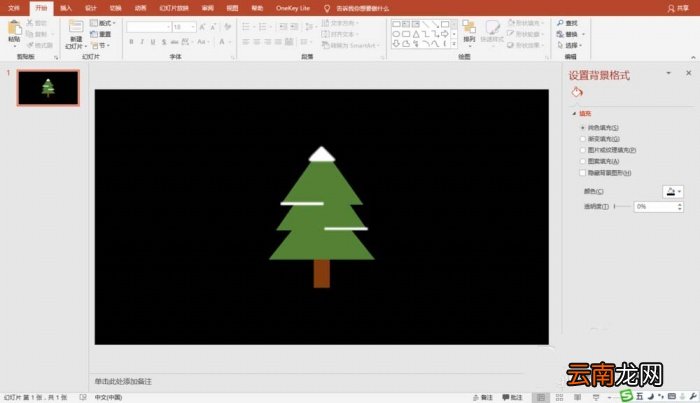
3、插入圆角矩形,调整大小,设置填充颜色,制作出积雪,放置到相应位置 。
文章插图
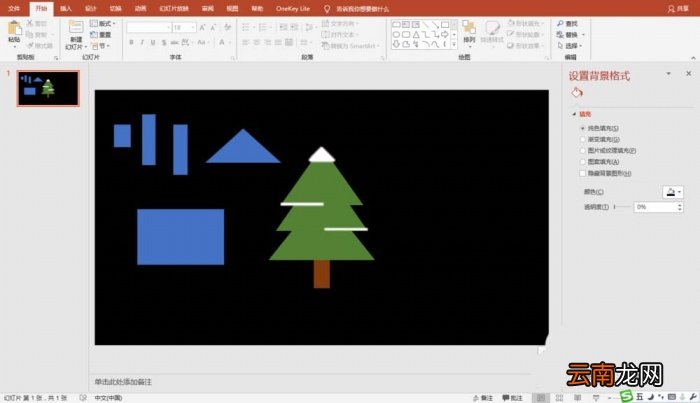
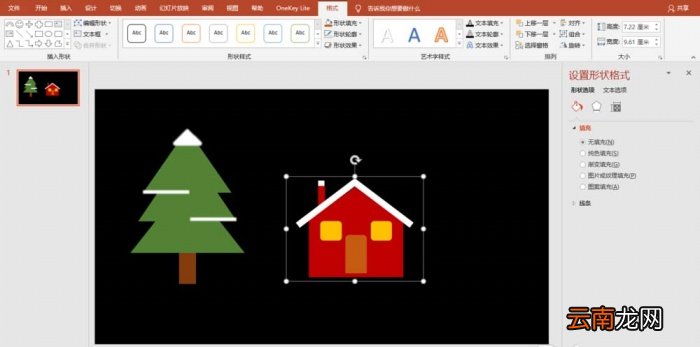
4、”插入“矩形、三角形等形状,调整大小,设置填充颜色,制作出房子 。
文章插图
文章插图
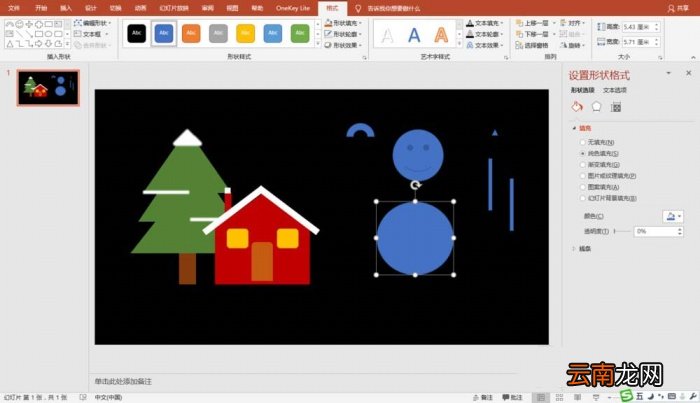
5、插入圆形、笑脸、矩形、空心弧等形状,设置填充颜色,制作雪人 。
文章插图
文章插图
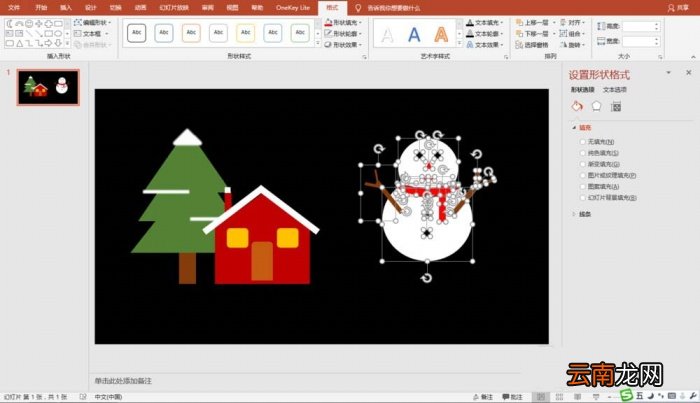
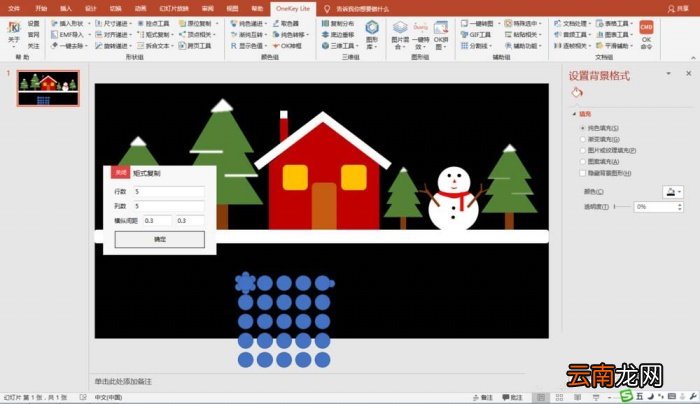
6、插入大小不同的”圆形“并进行"矩阵复制" 。
文章插图
文章插图
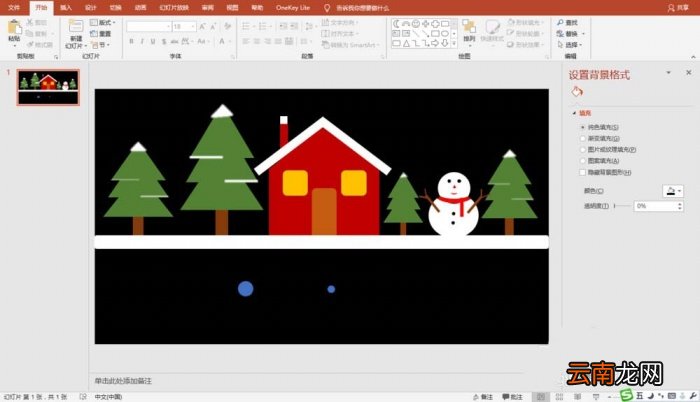
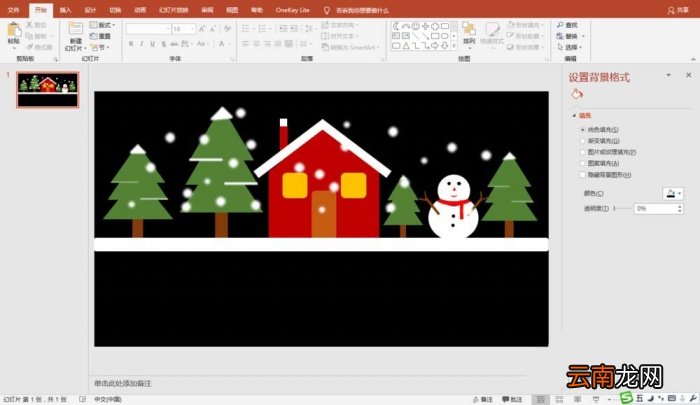
7、将圆形形状打乱,填充为白色,执行”ok“插件中的”尺寸递近“(随机位置、随机大小)命令 。
文章插图
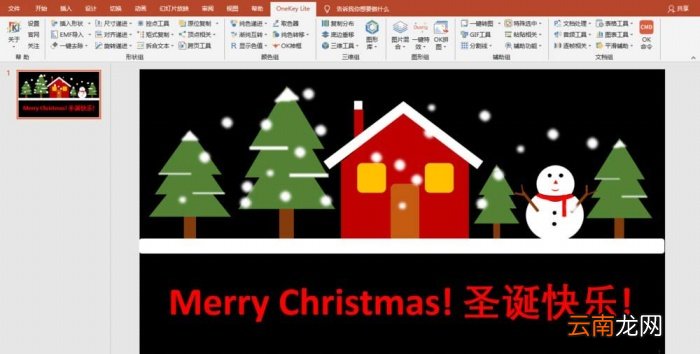
8、插入文本框,设置文本格式 。放映幻灯片,感受圣诞到来的喜悦 。
文章插图

文章插图
【PPT中制作出手绘圣诞快乐圣诞卡详细操作步骤】按照上文描述的PPT中制作出手绘圣诞快乐圣诞卡的详细操作步骤,你们是不是都学会啦!
- ppt是什么?
- ppt制作教程步骤 ppt制作教程步骤是什么
- 怎么设置ppt播放时间
- 腾讯会议如何上传PPT
- PPT中如何设置背景音乐
- ppt的配色原则有哪些 ppt配色的原则与分类
- 微软称Vista已应欧盟要求作出调整
- PS如何制作出立体分割图片效果 制作立体分割图片方法说明
- 苹果自带ppt软件叫什么
- ppt怎么全屏显示播放