
你们的工作中是不是也需要经常使用PPT呢?那么你们了解PPT中如何快速复制得到多个相同图形呢?下文就为你们带来了PPT中快速复制得到多个相同图形的具体操作方法 。

文章插图
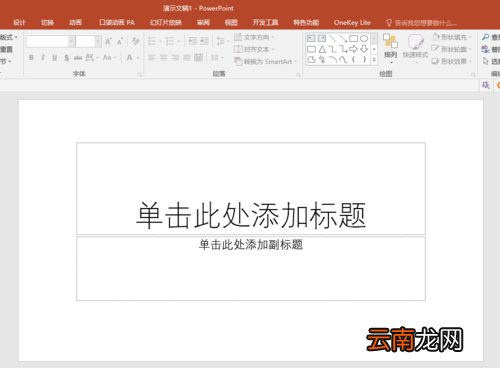
打开PPT , 建立空白演示文稿 。
文章插图
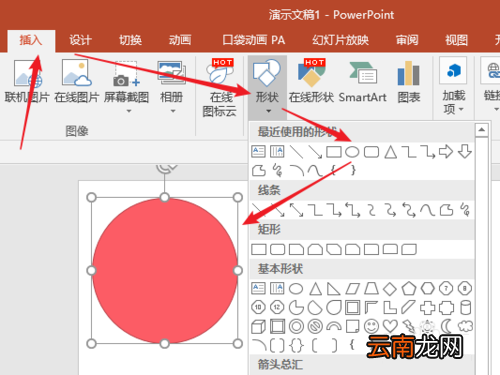
在幻灯片中插入一个形状 。
文章插图
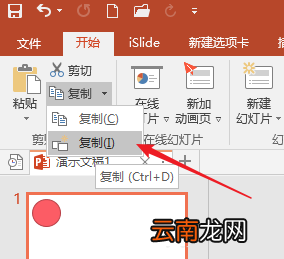
接着 , 还需要多个与这个形状一模一样的形状 , 则选中该图形 , 点击【开始】—【复制】—【复制】 。
文章插图
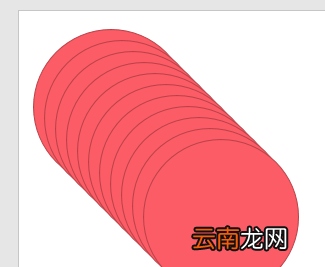
点击一次 , 就得到一个相同的形状 , 点击多次 , 得到多个相同的形状 。
文章插图
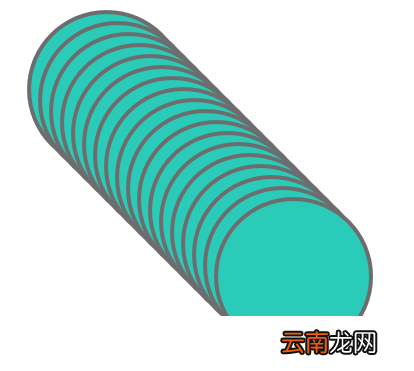
另一种方式 , 先对图形执行执行复制 , 然后在保持图形选中的情况下 , 按快捷键Ctrl D , 也可以快速复制 。
文章插图
相同的操作 , 图片、文字等都可以通过快速复制得到多个相同的内容 。

文章插图
【PPT中快速复制得到多个相同图形具体操作步骤】根据上文描述的饿PPT中快速复制得到多个相同图形的具体操作方法 , 你们是不是都学会啦!
- 小米手机两指快速截屏
- 微信的账单怎么快速删除
- 少年歌行中无心喜欢谁
- 爱莲说中莲花的品质 爱莲说中莲花的美好之处
- 雪花酥的做法
- 中心城市有哪些
- 在腾讯文档中导出文档保存到本地的详细步骤
- 家里有老鼠怎么办快速灭鼠
- 数学题中的相遇是什么意思
- 数学中的截距