
【PPT中使用颜色深浅表示方向性内容具体操作步骤】本期为你们带来的教程是关于PPT的,今日就为你们带来了PPT中使用颜色深浅表示方向性内容的具体操作方法,感兴趣的快去下文看看吧!

文章插图
通过设置颜色的亮度可以调节色彩的明暗程度,本文将以下图为示例进行解说 。如图有四个表示方向的色块儿,标注的数字表明方向 。
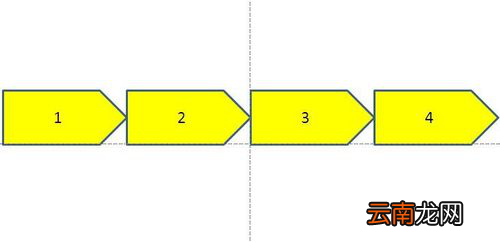
文章插图
选中色块1,然后右击鼠标,点击列表最下方“设置形状格式”
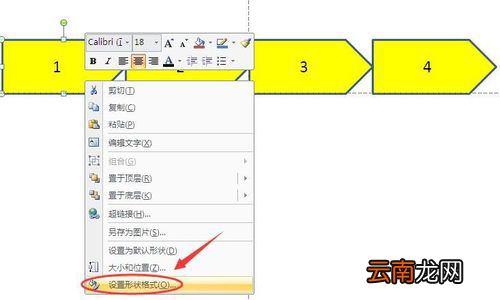
文章插图
一栏 。
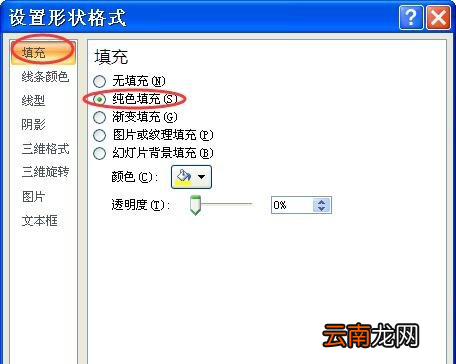
在设置形状格式的对话框中选择“填充-纯色填充”如图 。
文章插图
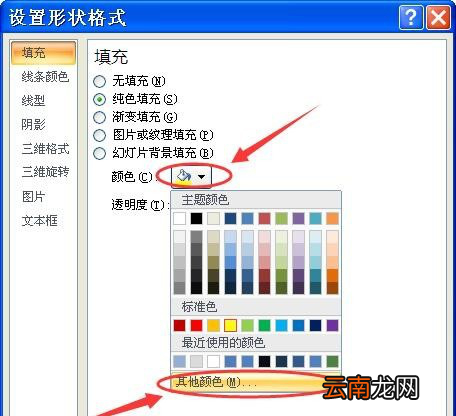
点击下方“颜色”按钮,在下拉菜单中点击“其他颜色” 。
文章插图
在颜色对话框中选择“自定义”,将“颜色模式”设置为“HSL” 。
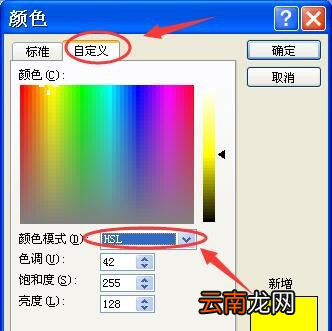
文章插图
亮度可设置范围在0-255之间,可根据所要编辑的文本情况进行亮度(由明到暗/由暗到明)调整,右侧可以看到调整前后的情况 。本例中设置为220,然后点击确定 。
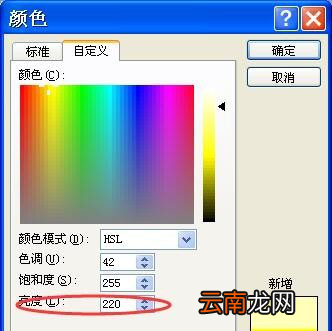
文章插图
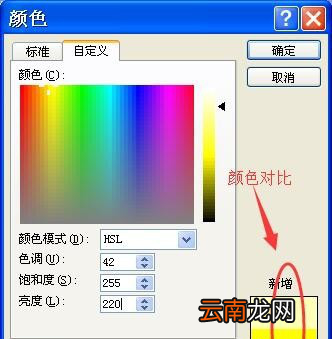
文章插图
参照上述方法,将其他色块依次进行亮度调节,各色块亮度可依次递减30 。
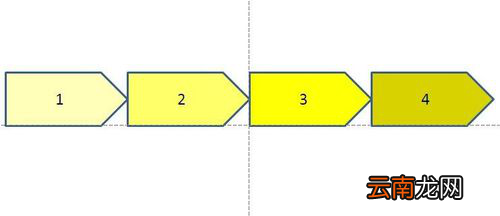
文章插图
根据上文描述的PPT中使用颜色深浅表示方向性内容的具体操作方法,你们是不是都学会啦!
- 微信的账单怎么快速删除
- 少年歌行中无心喜欢谁
- 爱莲说中莲花的品质 爱莲说中莲花的美好之处
- 怎么开启陌生电话拦截
- 手环亮度怎么调节
- 雪花酥的做法
- 中心城市有哪些
- 在腾讯文档中导出文档保存到本地的详细步骤
- 数学题中的相遇是什么意思
- 数学中的截距