
我们在使用win7电脑的时候,发现其中的flash插件总是自动更新,怎么才可以禁止flash插件自动更新呢?下文就带来了win7电脑中禁止flash插件自动更新的具体操作流程 。

文章插图
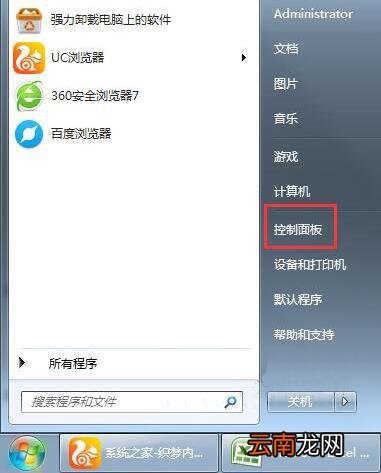
1:点击开始按钮,进入控制面板,如图所示:
文章插图
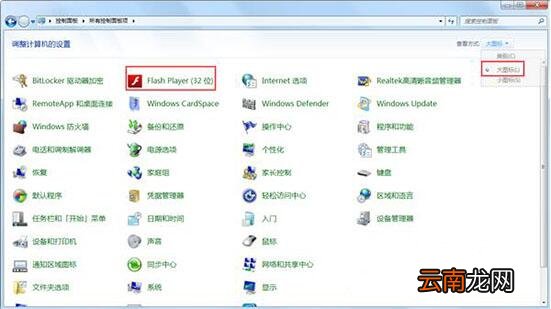
2:进入控制面板页面,很多同学找不到adobe flash player的设置项,不用着急,点击控制面板右上角的查看方式--选择:大图标!大图标显示的控制面板里找到 flash player设置选项,单击进入,如图所示:
文章插图
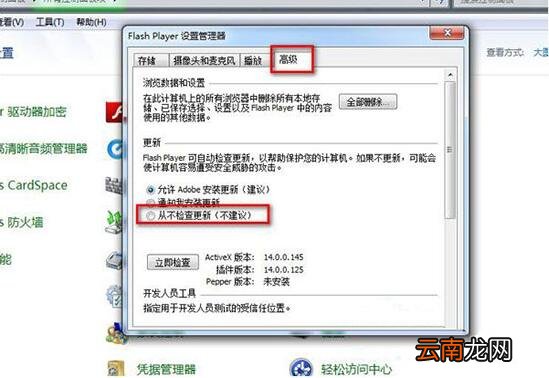
3:在flash player设置管理器中上方的选项卡选择高级,在高级选项页面,你会发现你目前的flash player的更新设置,但是灰色的,点击更改更新设置按钮!有的电脑就可以直接更改的 。如果提示权限要求,点击确定按钮放行!好了,现在更新设置可以修改了,选择从不检查更新!如图所示:
文章插图
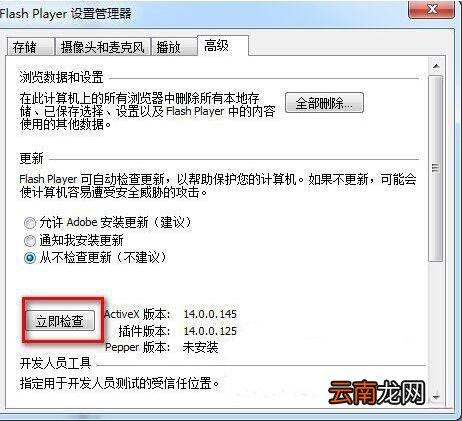
4:如果你想自己更新了或者版本过低必须更新时你只需进入flash player设置管理器,在高级选项卡下方点击检查更新即可找到最新版本文件更新!如图所示:
文章插图
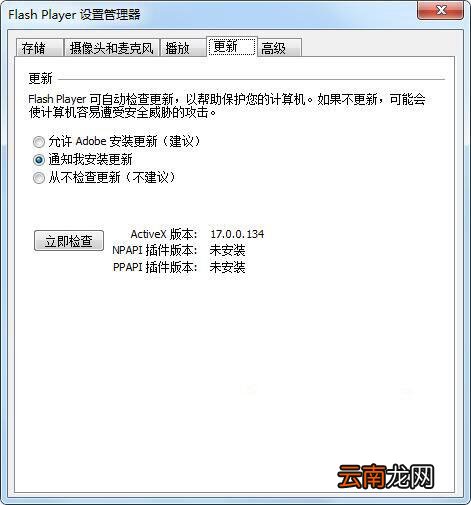
5:有的系统可能有些不一样,只需要按照上面的步骤操作就可以了,如图所示:
文章插图
【win7电脑中禁止flash插件自动更新具体操作流程】根据上文描述的win7电脑中禁止flash插件自动更新的具体操作流程,你们是不是都学会啦!
- 怎么开启陌生电话拦截
- 三星S6设置拒接电话发送短信的方法
- excel怎么转换成pdf
- 电脑QQ坦白说玩法有哪些 坦白说玩法介绍
- 电子信息工程专业学什么 电子信息工程专业就业方向有哪些
- 跨年电子发票如何冲红
- 飞机上可以带电动牙刷吗
- oppoa8怎么按电源键挂断电话
- 电脑怎么切到桌面
- 电脑的应用商店在哪里