
你们是不是也在使用PPT这款软件呢?不过你们晓得PPT中如何设计创意文本框效果呢?下文就为你们带来了PPT设计出创意文本框效果的具体操作方法 。

文章插图
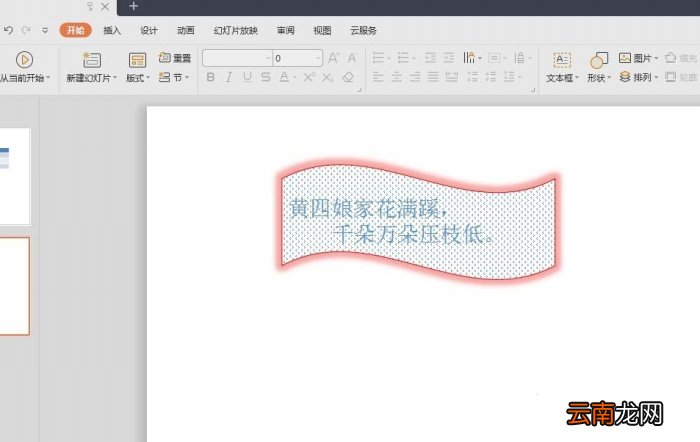
1、用WPS新建一个PPT
文章插图
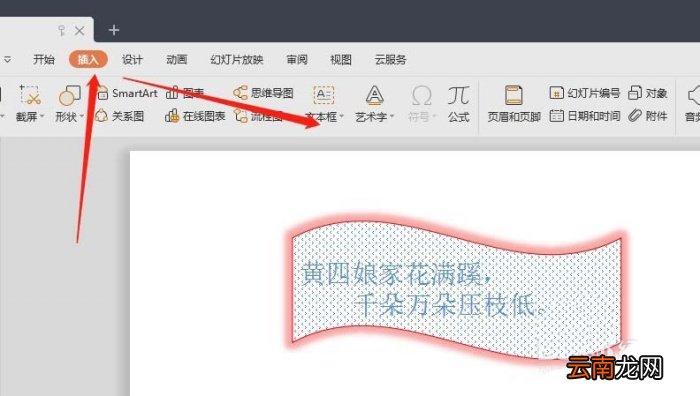
【PPT设计出创意文本框效果具体操作步骤】2、插入-文本框
文章插图
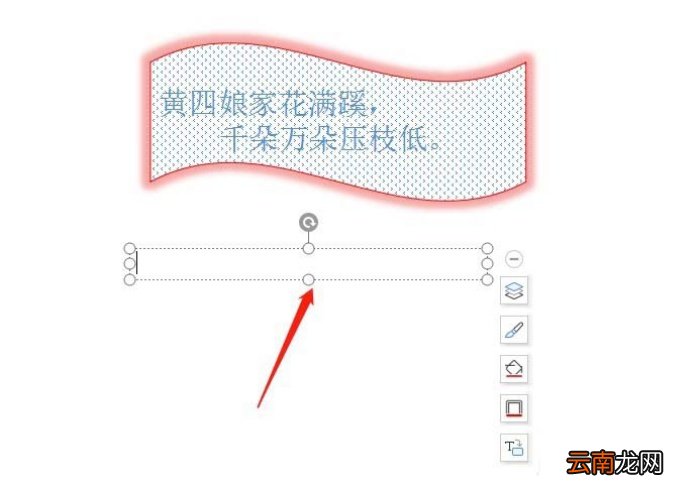
3、绘制一个文本框
文章插图
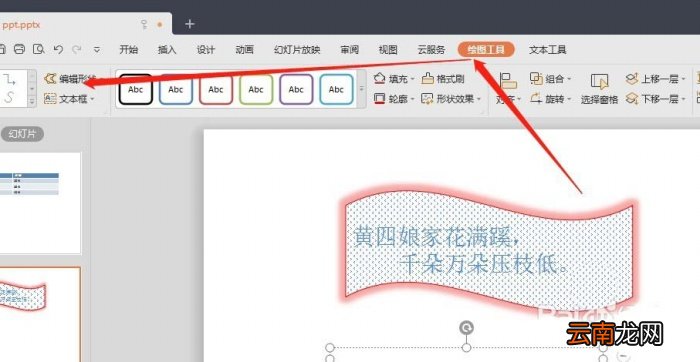
4、绘图工具-编辑形状
文章插图
5、在更改形状中选择一个形状
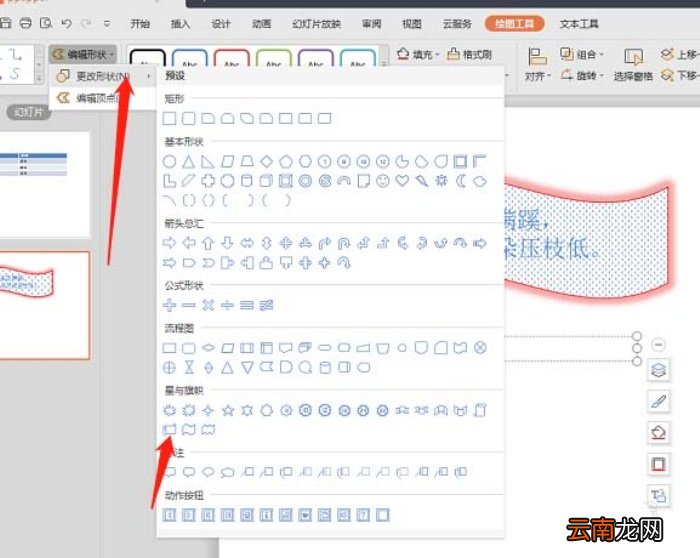
文章插图
6、给轮廓选择一个颜色
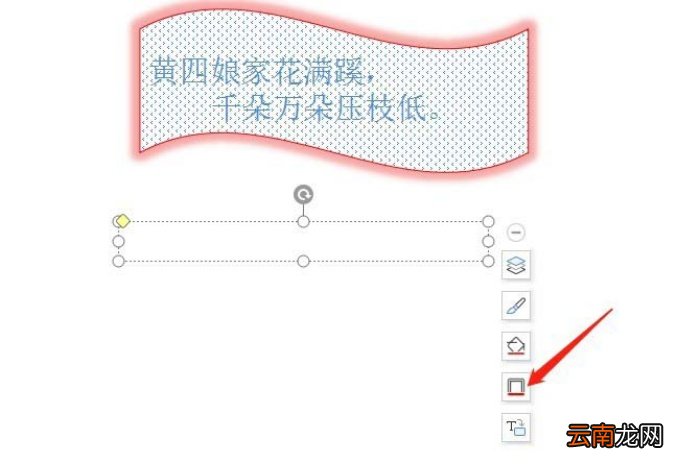
文章插图
7、输入文字
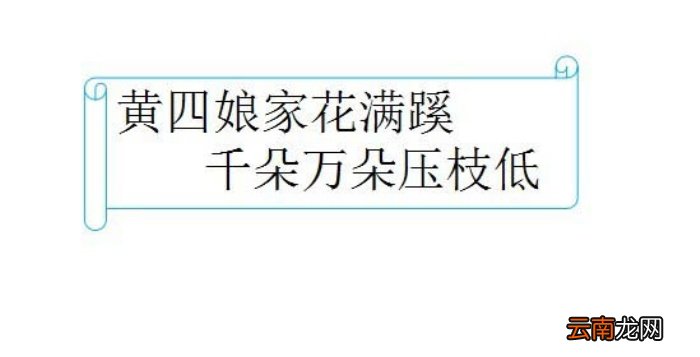
文章插图
8、在绘图工具中选择形状效果,比如我选了倒影效果
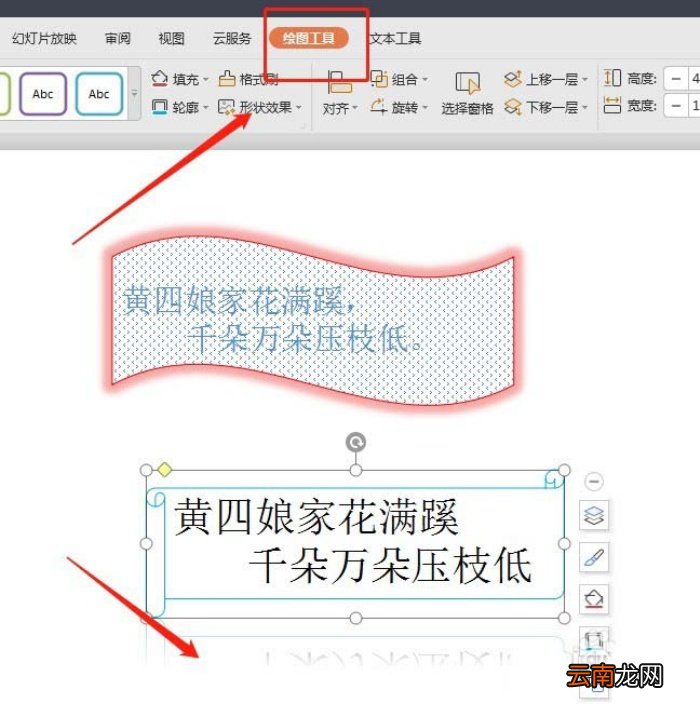
文章插图
根据上文描述的PPT设计出创意文本框效果的具体操作方法,你们是不是都学会啦!
- 彩虹屁是什么意思 彩虹屁出自哪里
- Wacom推出手写板Bamboo 支持Vista系统
- NVIDIA 推出ForceWare Vista升级程序
- 在腾讯文档中导出文档保存到本地的详细步骤
- 铁轨的宽度怎么来的 铁轨的宽度是怎么制定出来的
- 干巴菌炒出苦是啥原因 干巴菌为什么炒出苦
- 高考成绩多久出来 高考成绩一般考后多长时间出来
- 写出你知道的生态灾难的类型 写出你所知道的生态灾难的类型
- OPPO A8怎么恢复出厂设置
- 萤火虫出现在什么季节