
很多的伙伴们都喜欢使用photoshop,不过你们了解使用photoshop如何绘制出水滴背景吗?今日在这里就为你们带来了photoshop绘画出水滴背景的具体操作流程 。

文章插图
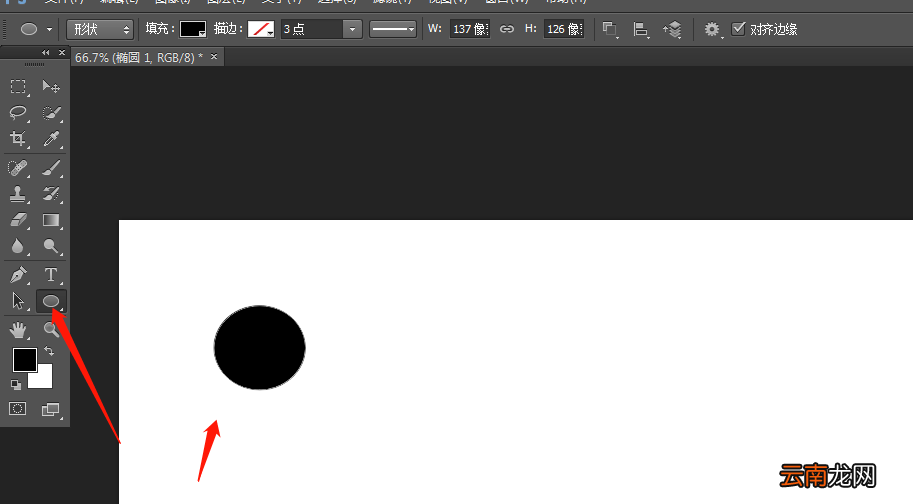
【photoshop绘画出水滴背景具体操作流程】打开PS软件,新建一个空白文档,选择形状工具——椭圆,在空白页面画上圆形,
文章插图
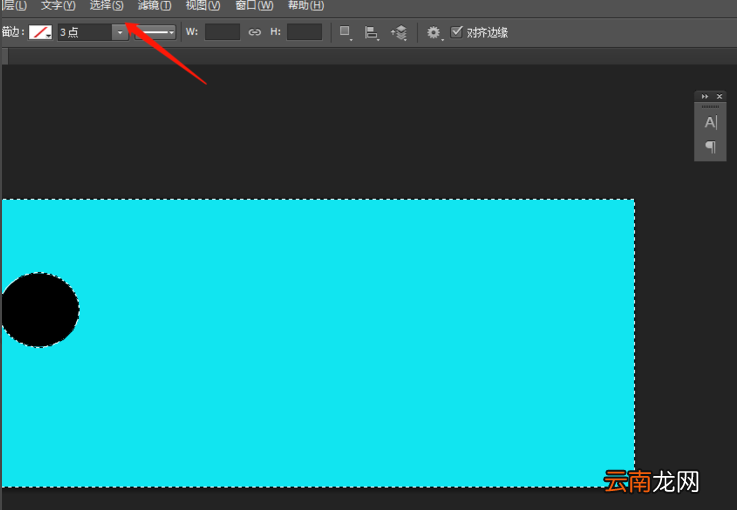
选中新建的圆形图层,右击鼠标,选择格式化图层,然后选择“选择”菜单栏,选择“载入选区”,载入选区之后,选择“选择”菜单栏,选择反选,新建一个空白图层,填充自己喜欢的颜色,例如我填充的蓝色 。
文章插图
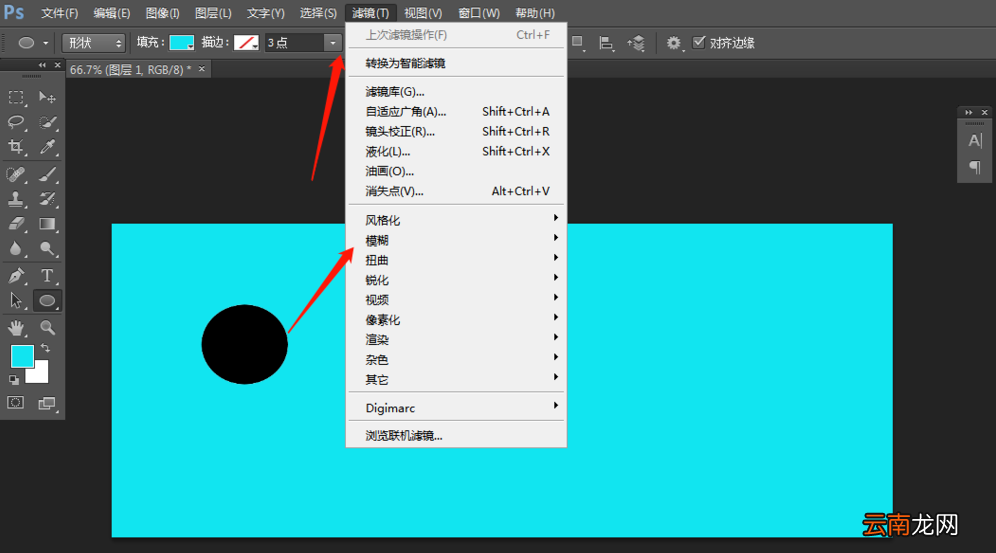
按ctrl d取消选区,选择“滤镜”菜单栏,选择模糊,
文章插图
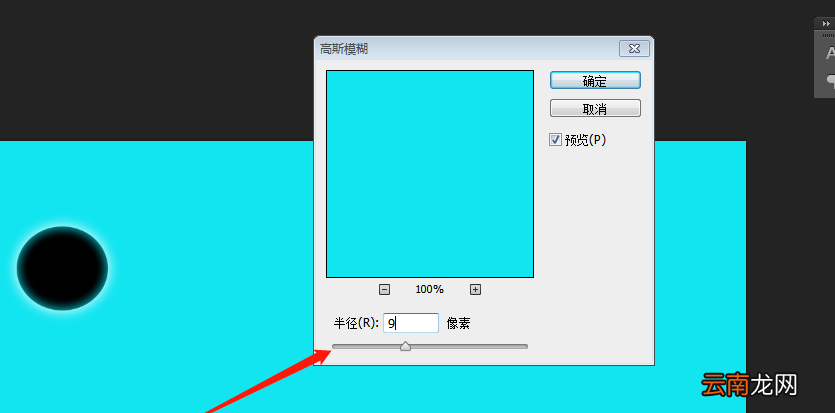
在模糊的下拉选项中,选择高斯模糊,像素设置为9,
文章插图
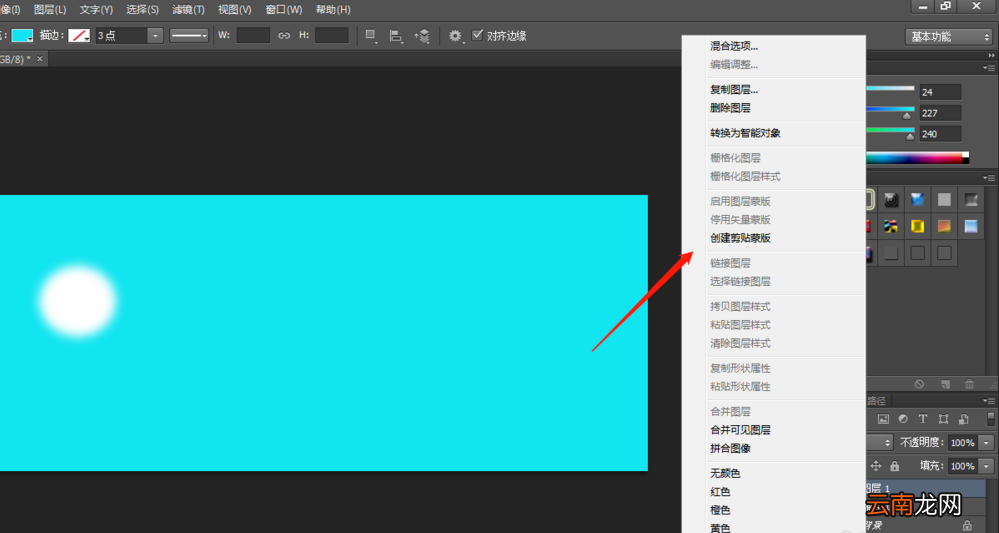
然后将新建的椭圆图层隐藏,选择图层1,右击,添加创建蒙版,
文章插图
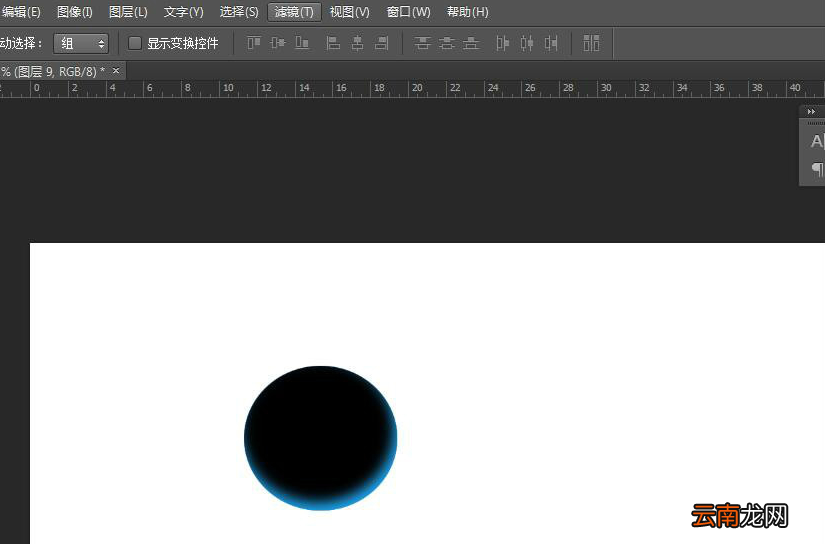
添加蒙版之后,将图层定位在椭圆图层上,上下移动可调整位置及效果,
文章插图
调查椭圆选区,新建一个图层,填充为白色,选择滤镜-模糊-高斯模糊,像素为12,

文章插图
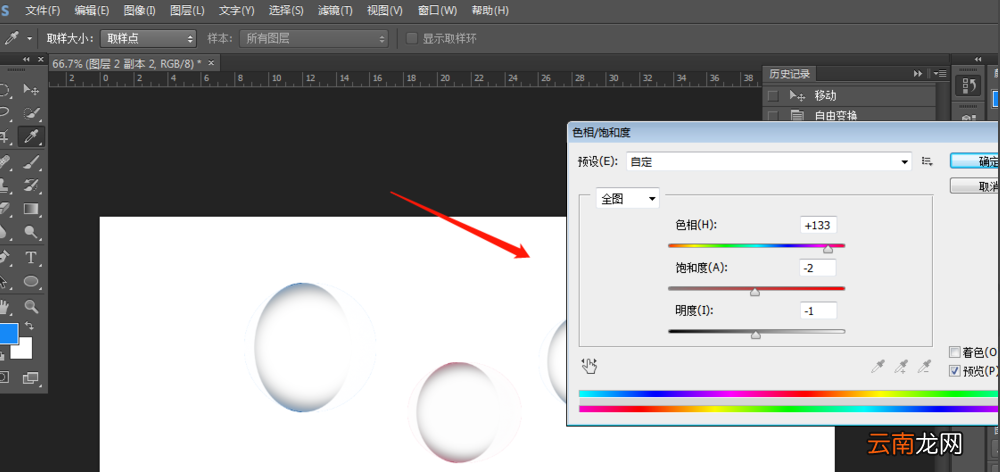
调整之后,合并,可以随意复制、变换形状,选择色相饱和度,可以调整颜色 。
文章插图
相信你们看完了上文描述的photoshop绘画出水滴背景的具体操作流程,应该都学会啦!
- 篮球运动员简笔画
- 猪头简笔画
- 可爱老鼠简笔画
- 毒液简笔画
- 秋收简笔画 秋收简笔画步骤
- 文泰刻绘如何安装 安装设置详情介绍
- 可爱的鼠宝简笔画
- 古人看书简笔画
- 三衢道中描写了什么画面 三衢道中描绘了一幅怎样的画面
- 皮卡丘怎么画