
很多人都在使用Photoshop制作证件照,你们晓得制作的方法吗?在此就为大伙带来了Photoshop快速制作出证件照的具体操作方法 。

文章插图
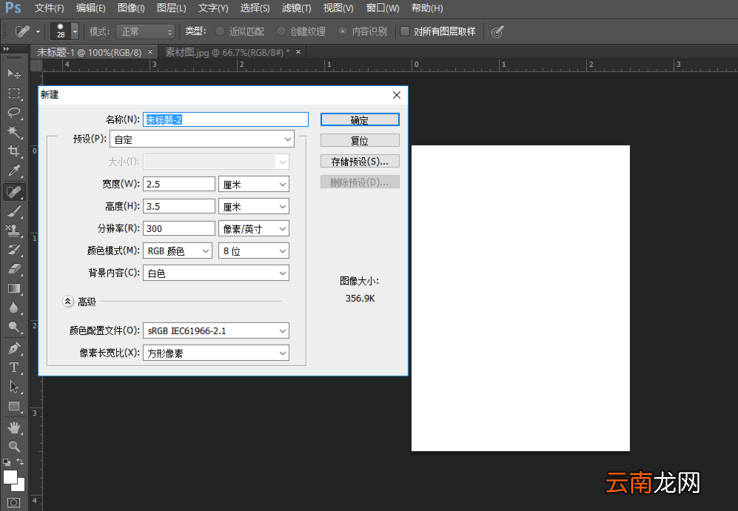
打开Photoshop软件,点击菜单栏中的文件——新建,弹出窗口,设置宽为2.5CM、高为3.5CM、分辨率为300,
文章插图
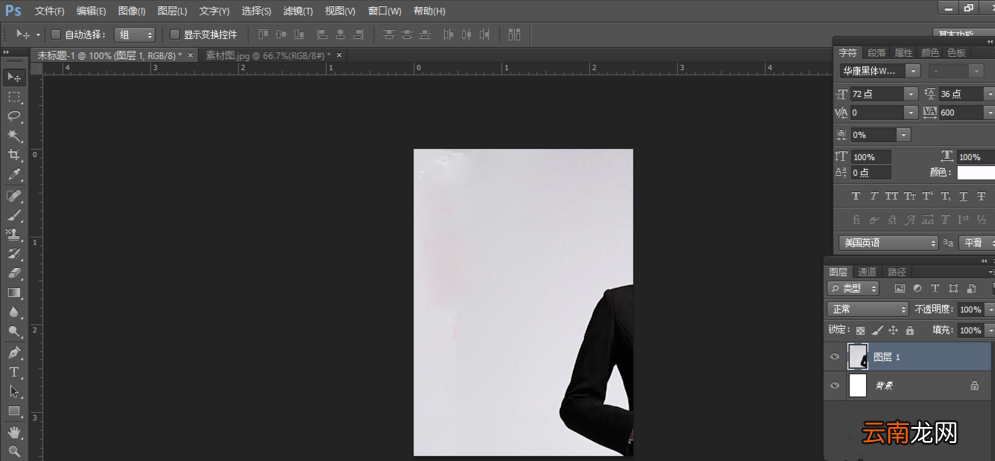
导入一张照片,按CTRL A全选、CTRL C复制,切换到另一张图,按CTRL V粘贴到“未标题-1”文档,形成如下两个图层,
文章插图
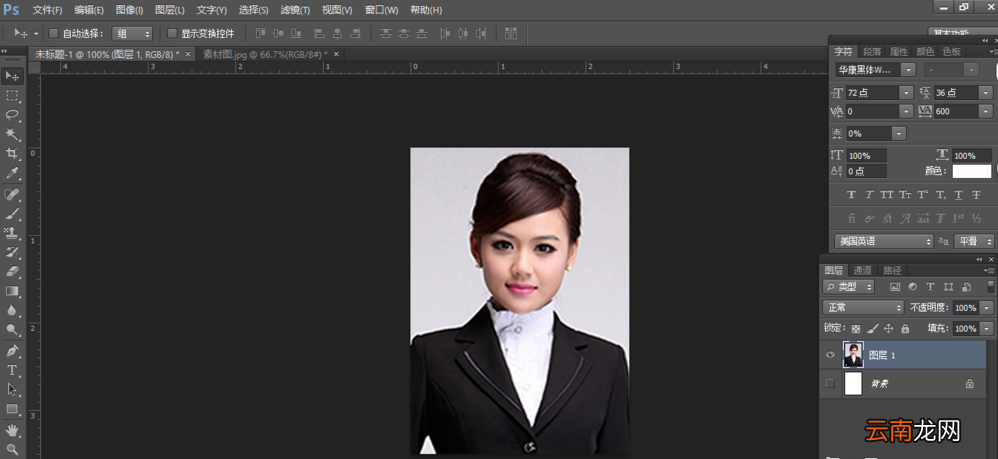
如果图片较大,按CTRL T进行自由变换,再按SHIFT键进行等比例缩放,调整到合适位置并隐藏背景图层,
文章插图
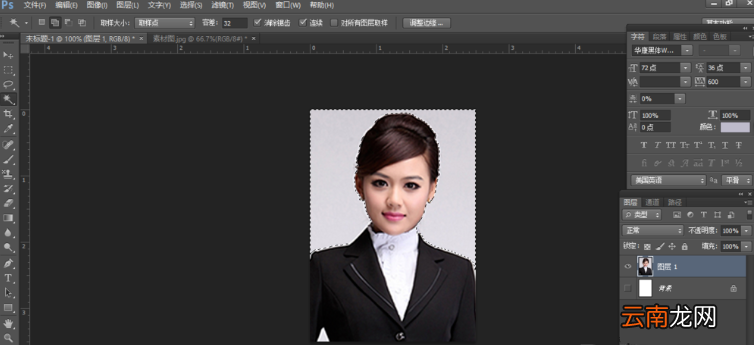
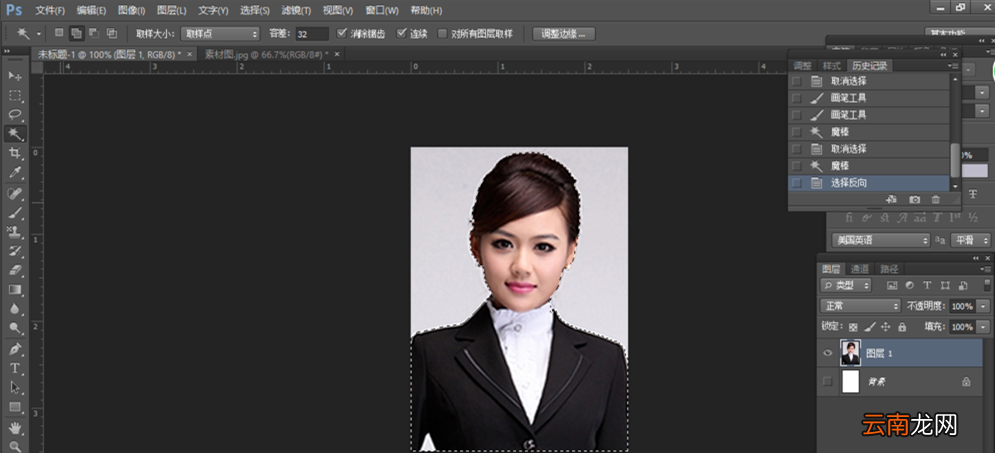
点击左侧工具栏中的“魔棒工具”,设置合适的“容差”,单击白色背景得到选区,
文章插图
点击菜单栏的选择——反选,或按Shift Ctrl I,得到以下效果,
文章插图
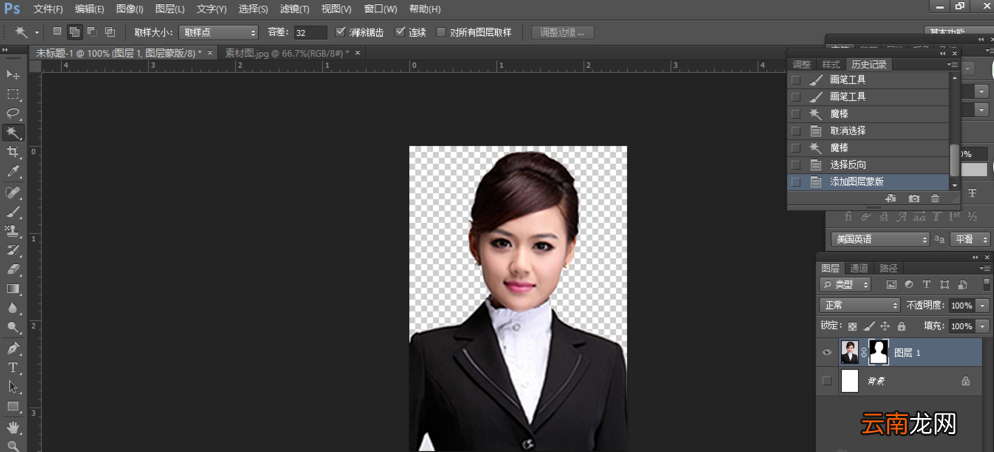
然后单击图层面板的“添加图层蒙板”按钮,如图,
文章插图
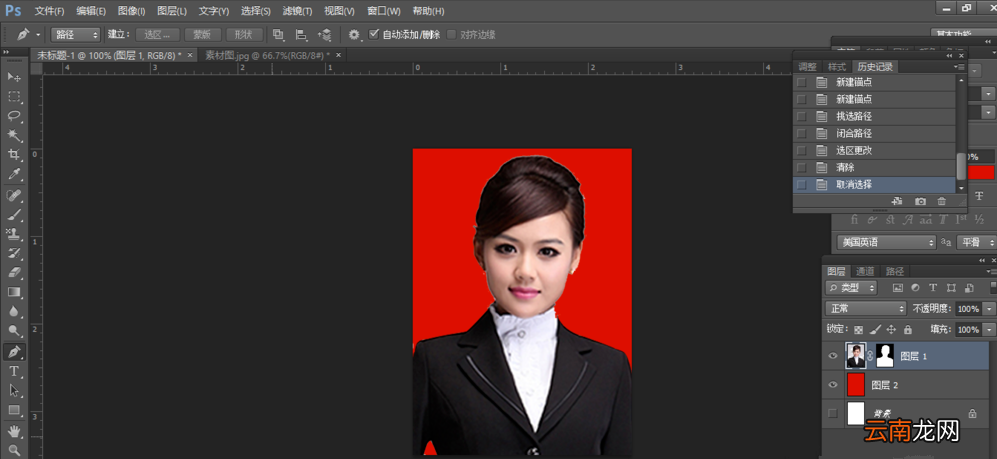
按CTRL SHIFT N新建图层,形成图层2,按ALT DEL,将图层2填充为红色,将图层2移动到图层1下方 ,如图,
文章插图
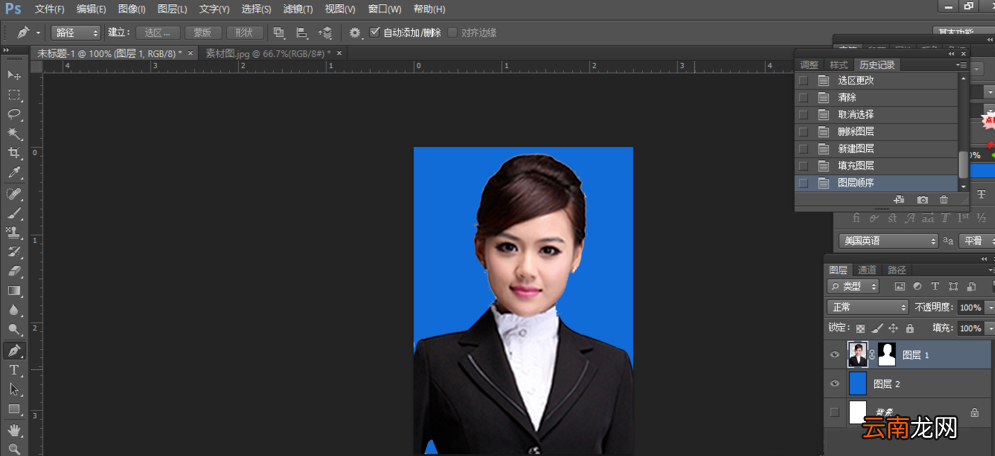
如果需要蓝色背景,就按上面的填充步骤进行操作,填充蓝色就可以了,如图,
文章插图
【Photoshop快速制作出证件照具体操作步骤】看完了上文描述的Photoshop快速制作出证件照的具体操作方法,你们是不是都学会啦!
- 小米手机两指快速截屏
- 微信的账单怎么快速删除
- 空调制热为什么开始时不动空调制热开始时不动的原因
- 家里有老鼠怎么办快速灭鼠
- 铁轨的宽度怎么来的 铁轨的宽度是怎么制定出来的
- Uplay点数如何获取 快速获取方法介绍
- 葱花饼怎么做又松又软 松软可口的葱花饼制作方法
- 在Windows Vista中显示/隐藏控制面板项
- CorelDRAW条码如何制作 制作步骤分享
- 苹果手机QQ坦白说如何看是谁发的 一键快速查询对方身份技巧介绍