
很多工作都需要使用Word这款软件 , 最近一部分朋友询问Word中如何批量删除空格?下文就为你们呈现了Word批量删除空格的具体操作方法 。
文章插图
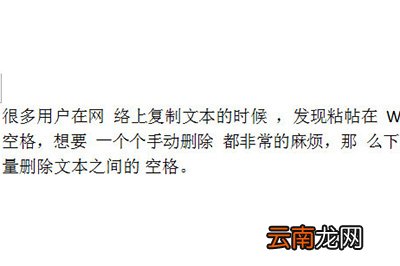
首先将文章粘帖在Word中 。发现文本中存在着非常多的空格 。
文章插图
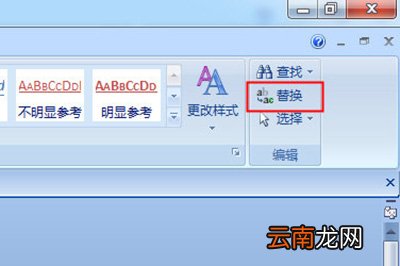
然后点击上方【开始】 , 在右边的工具栏中用【替换】(快捷键CTRL H) , 弹出替换窗口 。
文章插图
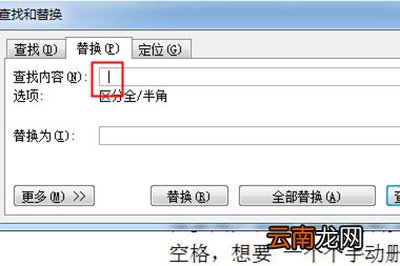
接着你在【查找内容】的输入框中直接敲一个空格进去 , 然后下面的【替换为】不用管 。
文章插图
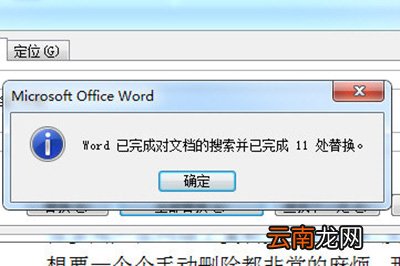
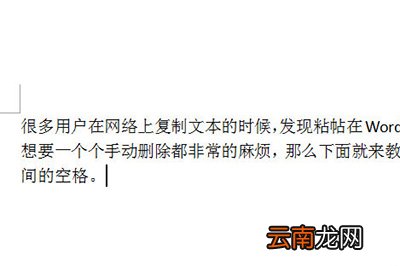
最后点击【全部替换】即可 , 然后显示已经完成对文档的搜索并完成XXX处替换 。返回你的文章内容 , 你就会发现原来的空格已经全部不见了 。
文章插图
文章插图
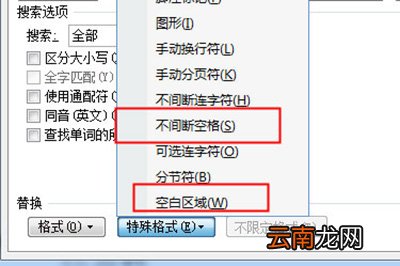
如果你发现用这种方法还是无法删除空格 , 那么就再次打开替换窗口 , 然后点击左下角【更多】 , 在下方【特殊格式】中选择【空白区域】或者【不间断空格】 , 然后再次【全部替换】即可 。
文章插图
【Word批量删除空格具体操作步骤】根据上文描述的Word批量删除空格的具体操作方法 , 你们是不是都学会啦!
- 微信的账单怎么快速删除
- 打印Word文档多了几个字怎么解决 解决方法说明
- 怎么删除苹果充值账单
- 12123怎么删除备案机动车
- 苹果手机怎么删除云盘照片 iPhone怎么删除云盘照片
- wps查找内容怎么删除 wps查找内容怎么删除重复内容
- 苹果手机最近删除删了还能恢复吗
- 华为p30怎么删除本地音乐
- 如何在word制作简历
- cad中圆如何删除其中的一部分