
想要为视频制作出竖排字幕,你们晓得使用Adobe Premiere怎么制作吗?今日在这里就为你们呈现了Adobe Premiere制作出竖排字幕的具体操作方法 。

文章插图
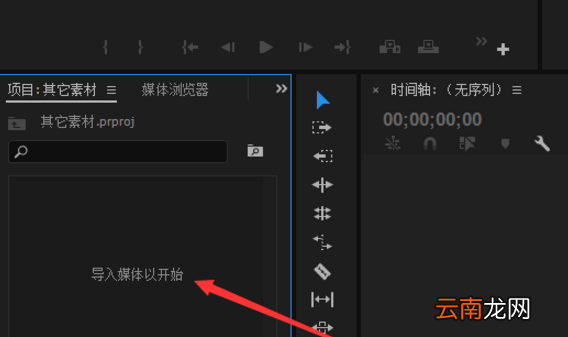
1、打开Adobe Premiere,选择一个项目进入,没有就新建项目,然后我们双击项目,导入一个素材,
文章插图
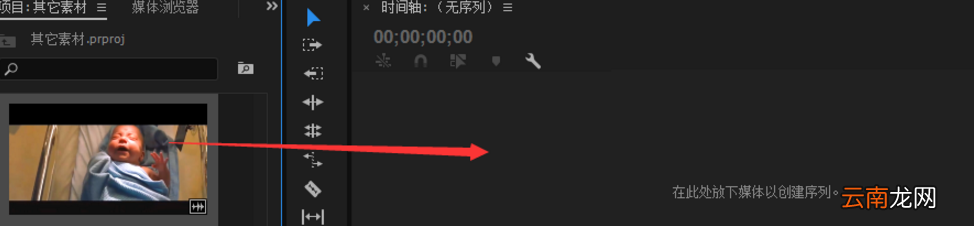
2、把导入的素材拖动一下,拖动到时间轴上面 。
文章插图
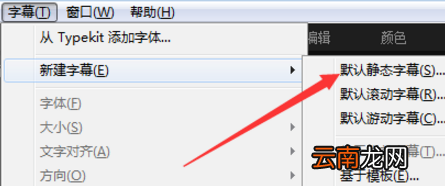
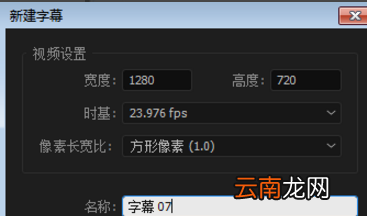
3、然后点击最上方菜单栏,选择字幕——新建字幕,创建一个静态字幕 。
文章插图
文章插图
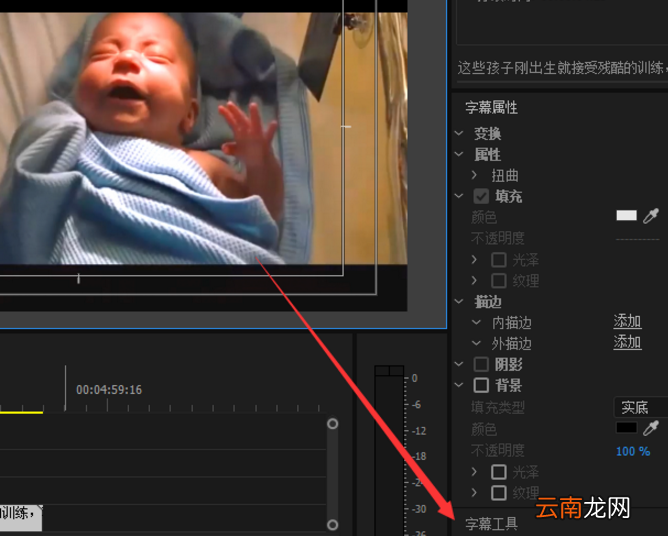
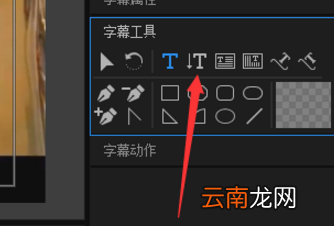
4、然后我们需要点开字幕工具,选择我箭头所指的这个标志,这个标志就是创建垂直字幕的 。
文章插图
文章插图
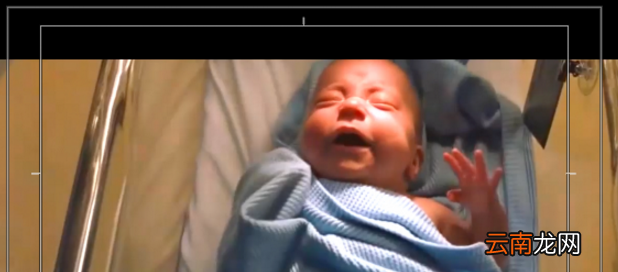
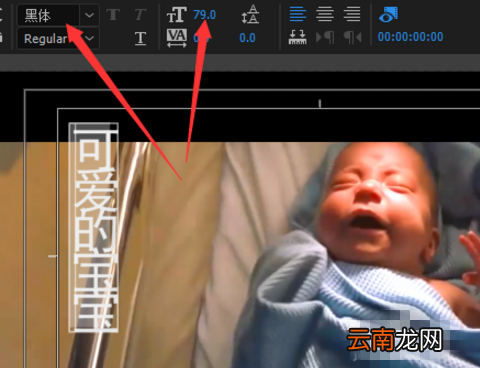
【Adobe Premiere制作出竖排字幕具体操作步骤】5、选中之后,我们就可以输入想要的文字了,上方的字体和大小,我们都是可以改变的 。
文章插图
文章插图
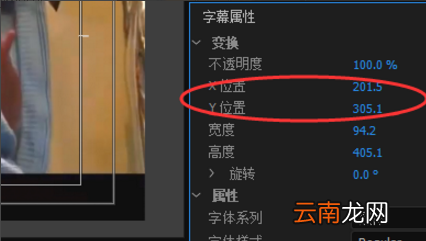
6、我们也可以调节字幕属性里面的x和y,来改变字幕的位置 。x是横向移动,y是竖向移动 。
文章插图
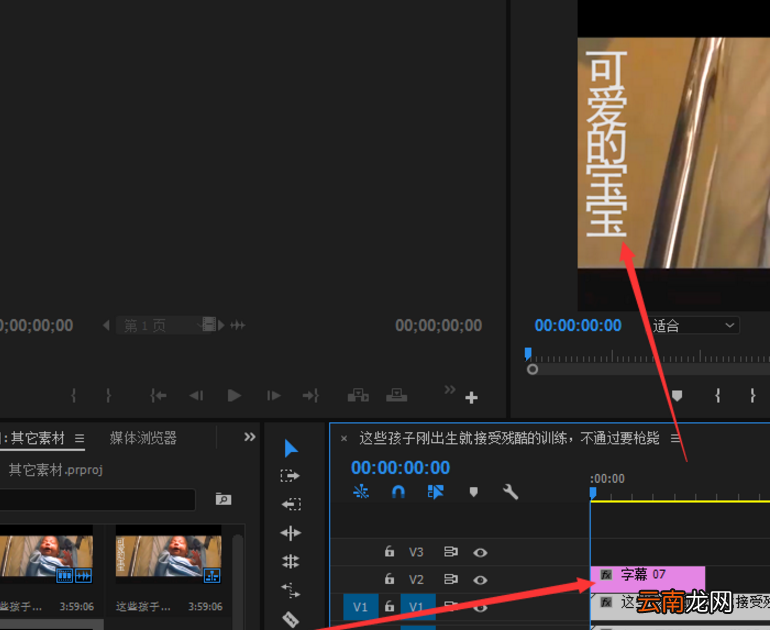
7、都调节好之后,把生成的字幕拖动到视频轨上面,垂直字幕就做好了,如图所示 。
文章插图
按照上文呈现的Adobe Premiere制作出竖排字幕的具体操作方法,你们是不是都学会制作的方法啦!
- 空调制热为什么开始时不动空调制热开始时不动的原因
- 铁轨的宽度怎么来的 铁轨的宽度是怎么制定出来的
- 葱花饼怎么做又松又软 松软可口的葱花饼制作方法
- 在Windows Vista中显示/隐藏控制面板项
- CorelDRAW条码如何制作 制作步骤分享
- 苹果手机电话簿怎么复制到卡里面
- 51模拟器如何玩恋与制作人 51模拟器使用方法说明
- 空调外机不转是什么原因 空调有风但不制冷怎么回事
- 炸串腌制配方 私家秘方
- 如何在word制作简历