
想学习迅捷CAD编辑器是怎么进行动态输入设置的吗?那就跟随着小编一同去下文看看迅捷CAD编辑器进行动态输入设置的具体操作方法 。

文章插图
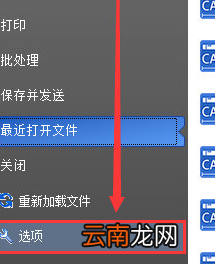
1、选择并点击软件左上方“文件”按钮,在下拉框中单击“选项”菜单 。
文章插图
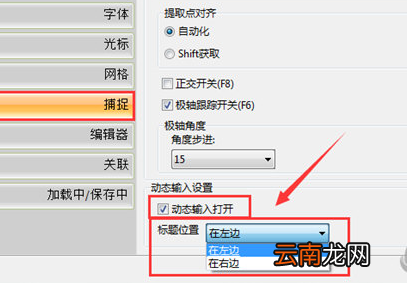
2、然后会在界面弹出“选择”设置面板 。面板分为两个板块 。左侧为各类选项设置菜单,右侧为功能设置区域 。
3、选择面板菜单“捕捉”按钮,即可将右侧功能显示栏切换至“捕捉选项”窗口 。在下端,可看见“动态输入设置”区,勾选“动态输入打开”功能,设置标题中显示位置,点击“OK”即可完成 。
文章插图
【迅捷CAD编辑器进行动态输入设置具体操作步骤】根据上文描述的迅捷CAD编辑器进行动态输入设置的具体操作方法,你们是不是都学会啦!
- 微信编辑器i排版如何拼图 快速拼图技巧分享
- cad中圆如何删除其中的一部分
- AutoCAD2014如何安装 安装教程分享
- AutoCAD2007如何安装 CAD2007安装及激活方法分享
- AutoCAD2014注册机如何用 CAD2014注册机使用方法说明
- 迅捷PDF编辑器签名如何使用 使用方法说明
- cad标注单向箭头
- cad镜像快捷键
- cad算面积的快捷键的使用方法
- CAD快捷键有哪些 CAD常用命令大全分享