
WPS是大家工作中的好伙伴 , 但是你们晓得WPS表格中如何添加图片阴影效果吗?下文就为大伙带来了WPS表格添加图片阴影效果的具体操作流程 。

文章插图
【WPS表格添加图片阴影效果具体操作流程】1、打开WPS表格 , 并插入一张图 。
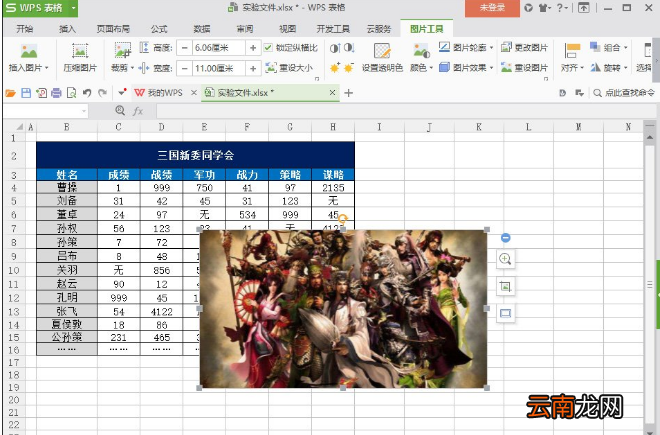
文章插图
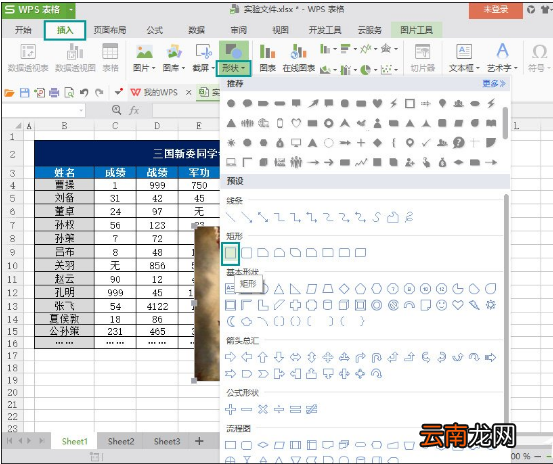
2、点击“插入”选项卡 , 然后在其子菜单中选择“形状”工具 , 接下来在弹出的各种形状样式中选择“矩形” 。
文章插图
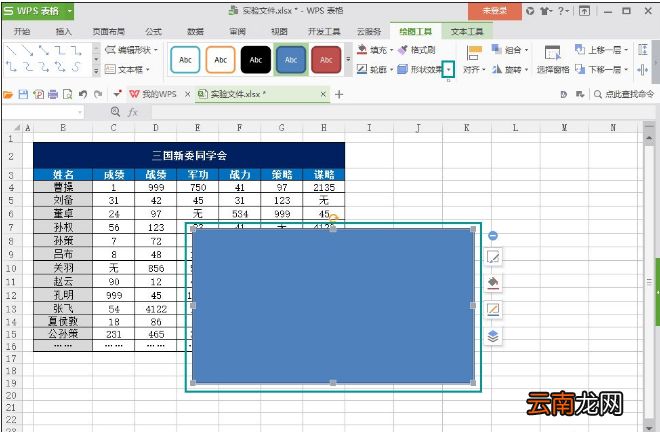
3、矩形的大小比图片小一点就可 , 自己把握一下 。
文章插图
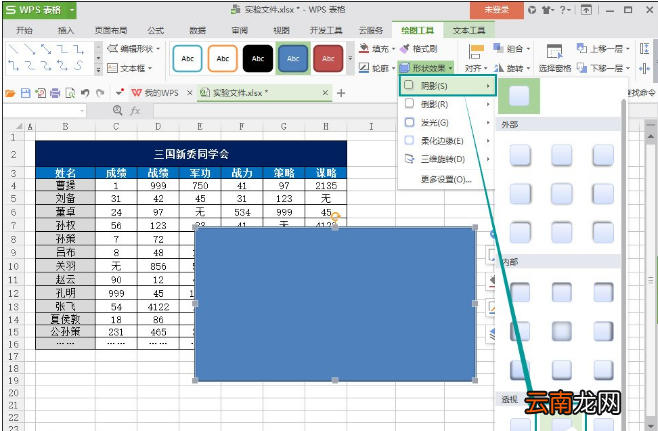
4、然后选中矩形 , 点击上方“形状效果”下拉菜单中的“阴影” , 可以发现里面有“外部”、“内部”、“透视”三种阴影效果(可根据自己实际需要选择) , 这里选择一种常见的“右上对角透视”为例 。
文章插图
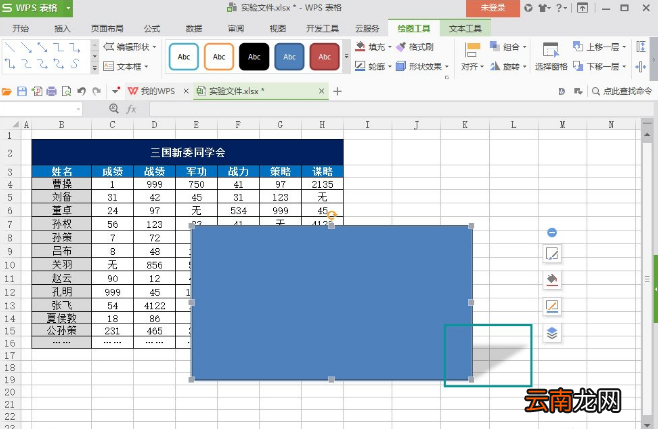
5、点击“右上对角透视”图标后 , 回到主界面 , 可以发现我们插入的图形就有了阴影效果了 。
文章插图
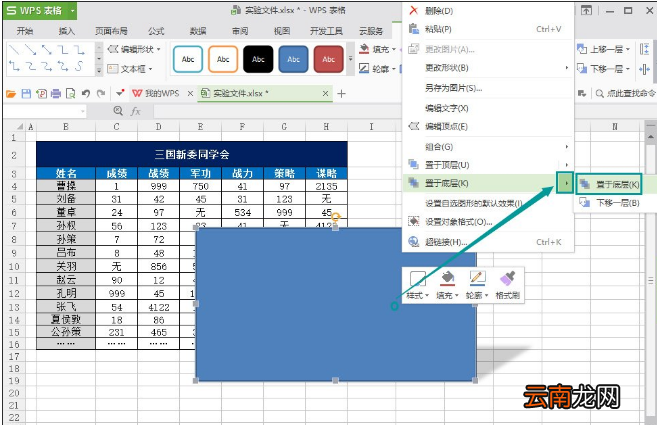
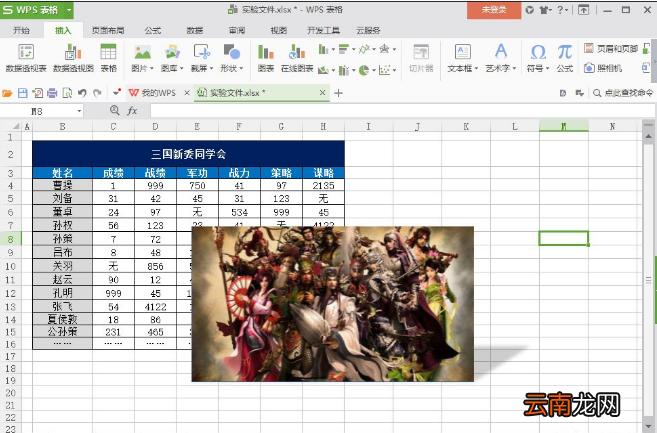
6、之后我们右键矩形 , 点击“置于底层”→“置于底层” , 就可以看到最终效果 。
文章插图
文章插图
根据上文描述的WPS表格添加图片阴影效果的具体操作流程 , 你们是不是都学会啦!
- 如何用wps合并文档
- 剪映怎么添加转场
- apple pay无法添加卡怎么办?未能连接到apple pay的解决方法
- apple pay 没有添加银行卡入口怎么办?解决apple pay无法添加银行卡的方法
- vue怎么分段加字幕 vue中怎样添加一条分割线
- wps查找内容怎么删除 wps查找内容怎么删除重复内容
- excel如何做饼状图
- vivo X6Plus添加眼球识别功能的方法
- Uplay游戏如何添加到Steam Uplay游戏绑定Steam方法说明
- 苹果iPhone ios9添加软件源的方法