
不少的同学都在使用BarTender这款软件,那么你们了解BarTender中如何打印连续条码标签呢?下文就为你们带来了BarTender打印连续条码标签的具体操作方法 。

文章插图
打开BarTender软件,自行创建一个条形码,如图,
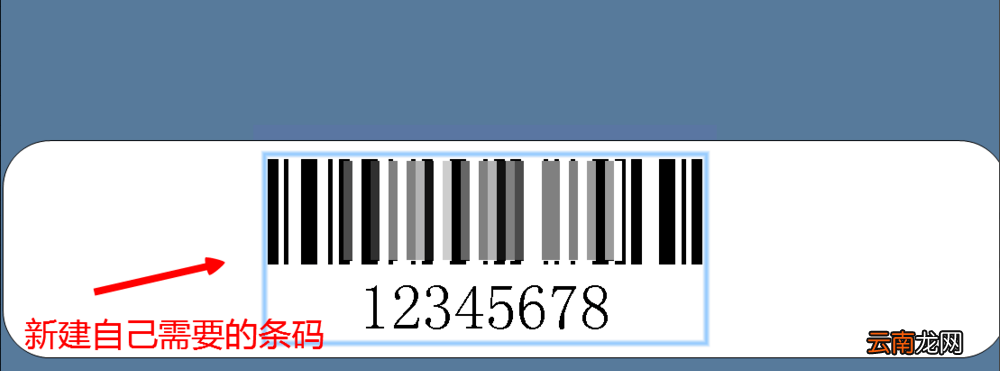
文章插图
双击条形码模板,弹出【条形码属性】对话框,点击【数据源】,修改模板的数据格式,
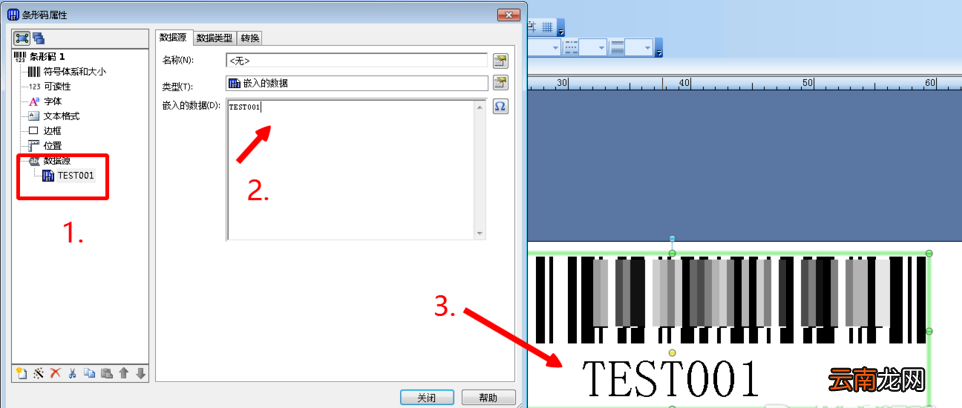
文章插图
还是在当前界面点击【转换】,找到【序列化】,点击旁边的设置按钮,
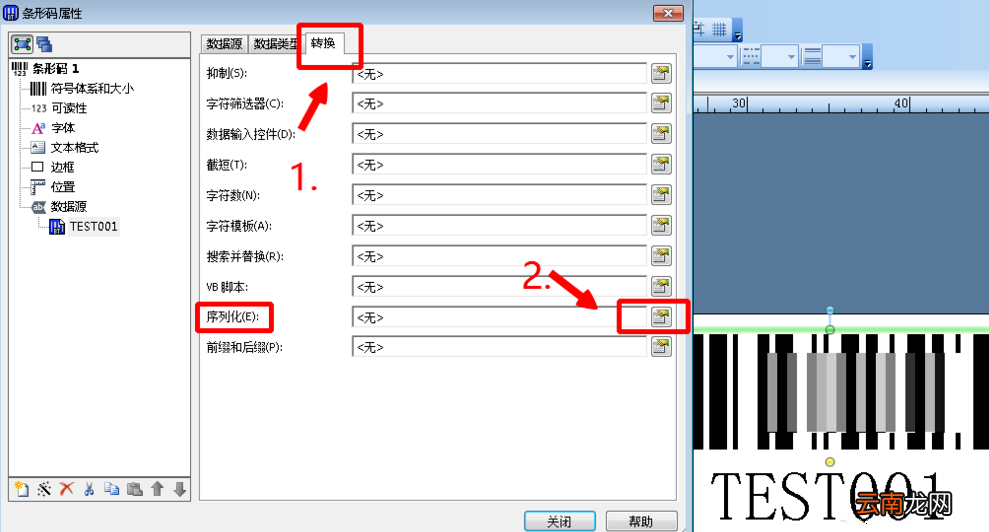
文章插图
进行序列化设置,勾选【递增】,在方法中选择数字,同时勾选【保留字符数】,
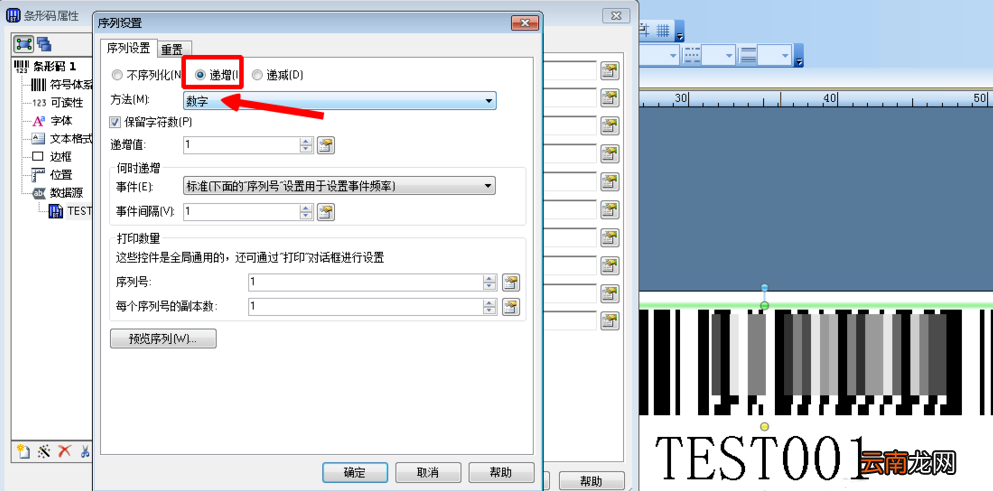
文章插图
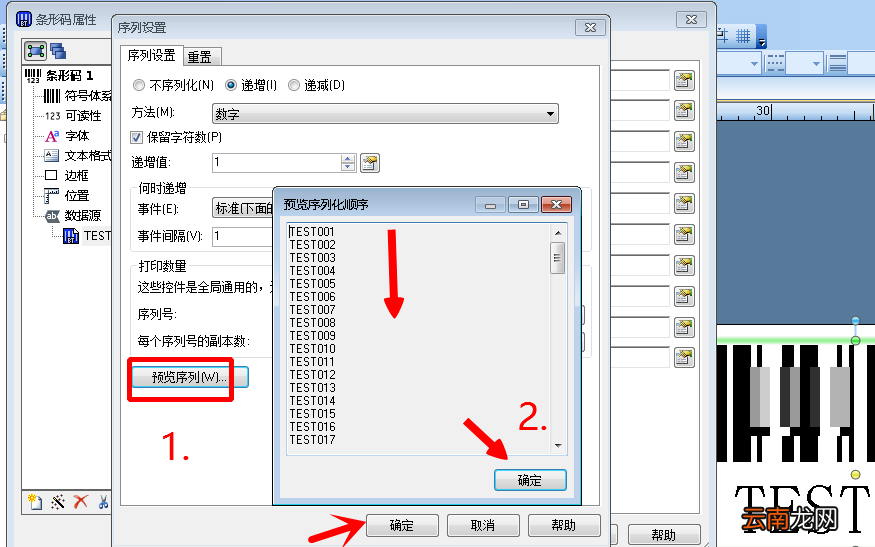
设置完成,点击【预览序列】,查看我们抓取到的数据,没问题,点击确定,
文章插图
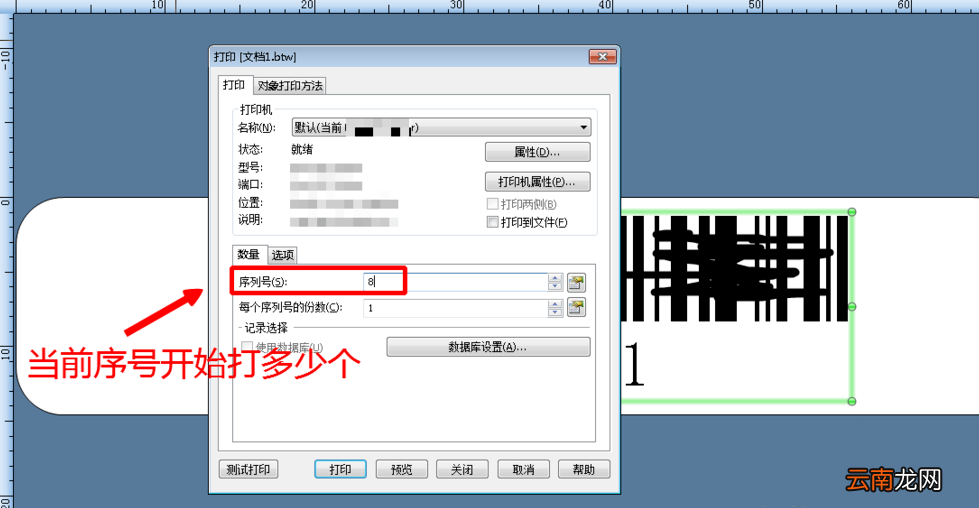
点击【打印】按钮(或者按Ctrl P快捷键)调出打印界面,点击【数量】——【序列号】,填写当前要打印的条码数量,
文章插图
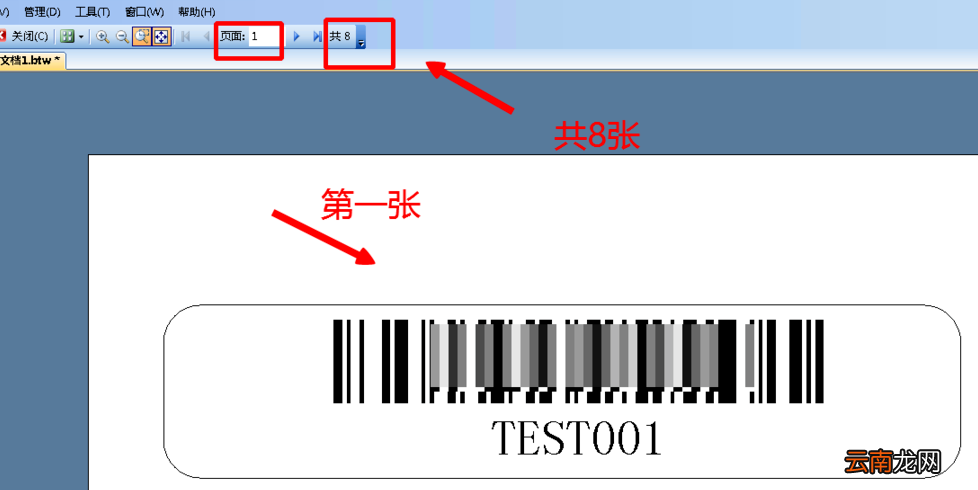
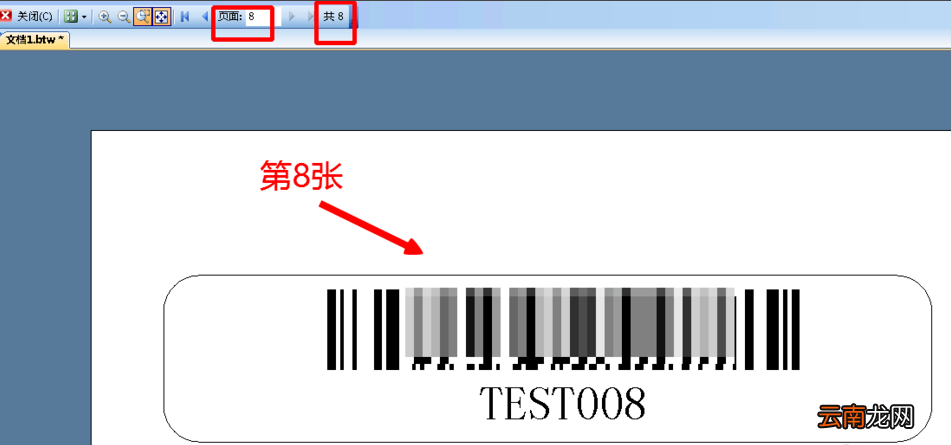
预览查看,从TEST001打印八张条码,最后一张是TEST008,成功了 。
文章插图
文章插图
【BarTender打印连续条码标签具体操作步骤】按照上文描述的BarTender打印连续条码标签的具体操作方法,你们是不是都学会啦!
- 打印Word文档多了几个字怎么解决 解决方法说明
- 节约资源 在Vista中安装网络共享打印机
- 电脑里的打印机在哪里可以找到
- 打印机暂停如何恢复
- 兄弟打印机清零方法 兄弟打印机清零方法步骤
- excel如何打印?excel打印步骤介绍
- 打印机亮红灯是怎么回事
- 打印机速度怎么调快
- 迅捷CAD编辑器打印图纸线条不显示是什么原因 解决方法说明
- 2020年考研准考证打印时间