
爱奇艺视频怎么截gif?不少小伙伴在看视频的时候发现在一段很不错,想把它截下来做成GIF,不太清楚怎么截,下面和大家分享一下爱奇艺视频截gif方法 。
1、下载爱奇艺,在搜索框里搜索视频 。

文章插图
2、搜到之后看下面有一个“立即下载”,点击 。

文章插图
3、点击之后会在中间出现一个方框,先点击左下角“全选”,在点击右下角“更改目录” 。

文章插图
4、在中间出现的方框里选择桌面或桌面上的文件夹,确认之后需要加载一会 。

文章插图
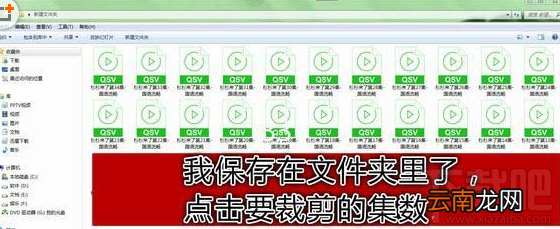
5、我保存在文件夹里了,点击需要裁剪的集数 。
文章插图
6、出现方框以后就可以点击右上角的“GIF” 。

文章插图
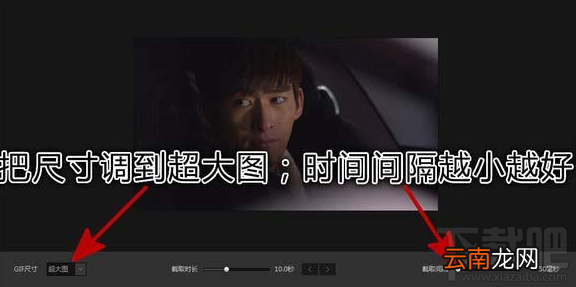
7、出现方框之后,按照图片照做 。
文章插图
【爱奇艺视频怎么截gif?爱奇艺视频截gif方法】以上就是爱奇艺视频截gif方法,希望能够帮助大家,了解更多内容,请关注我们!
- 腾讯视频怎么看登录设备
- 秘乐短视频审核多久
- 平板爱奇艺的扫一扫在哪里
- 哈弗h6中控屏幕如何播放视频
- 苹果iphone6s免越狱屏蔽视频客户端广告的方法
- 华为手机视频怎么转成铃声
- 支付宝好友怎么视频语音聊天
- 军棋规则 军棋规则是什么
- 钉钉视频会议怎么关闭摄像头
- 什么是文艺之母