
很多的用户们不熟悉bios中是怎么设置的?今天在这里就为你们呈现了bios设置的具体操作步骤,感兴趣的快去下文看看吧!
文章插图
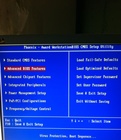
1、开机时,按F2,进入BIOS菜单 。首先看到的是计算机信息菜单栏,包括计算机型号、BIOS版本,以及CPU、内存、硬盘、光驱等主要硬件信息 。相关信息如下图:

文章插图
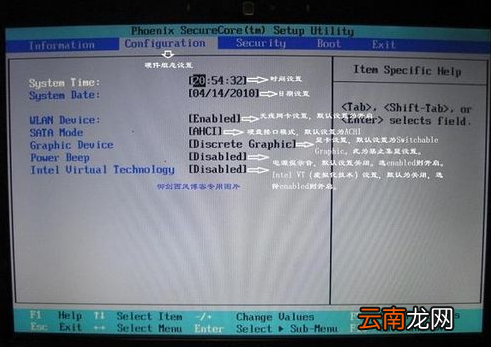
2、下图是硬件组态设置 。主要包括:时间、日期设置,无线网卡、硬盘接口模式、显卡、电耗提示音、因特尔虚拟化技术等设置 。相关详细设置如下图(图中把AHCI写成ACHI了,特此更正):
文章插图
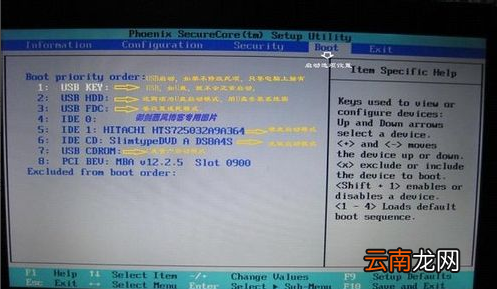
3、下图是启动项设置 。系统默认的设置是USB KEY,这就是为什么在插上U盘等移动介质时,计算机无法启动的原因所在 。我们常用的启动项只有几种,一是硬盘启,二是光驱启动,三是U盘量产启动,四是U盘软启动 。我们可以对这些启动项进行相应的调整 。调整方法:把光标移动到所需要调整的项,按数字键后面的“一”键,即可向下移动该选项 。
文章插图
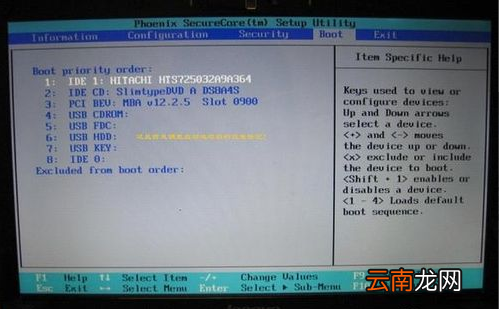
4、下图是小编的重新设置的启动项,其实我们只需把硬盘启动调整到第一项就行了 。在安装系统时,只需要开机按F12,就可以进行首先启动项设置
文章插图
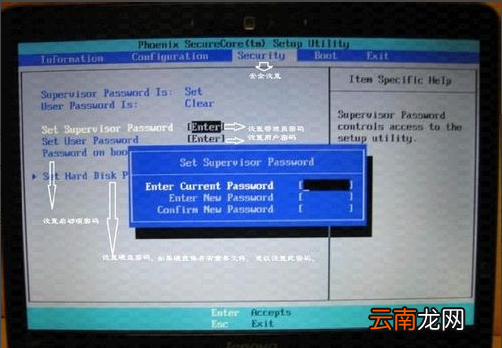
5、下图是安全设置,包括超级用户密码和普通用户密码设置,以及启动设置与硬盘密码设置 。相关设置如下图所解 。一般来说,我们只需设置管超级用户密码就行了 。如果硬盘中保存有重要信息,也可以设置硬盘密码 。
文章插图
【bios设置具体操作步骤】按照上文描述的bios设置的具体操作步骤,你们自己也赶紧去试试吧!
- 手机呼叫等待怎么设置
- 华为平板怎么设置一直横屏
- 三星S6设置拒接电话发送短信的方法
- 荣耀50设置返回键
- OPPO A8怎么恢复出厂设置
- Vista系统信息设置随心所欲
- OPPO A8怎么设置手机语言
- 荣耀50怎么设置24小时时间
- 地铁站台前为什么要设置黄色安全线?
- i排版如何更换样式颜色 颜色设置方法分享