
使用WPS Office的时候 , 发现有很多的弹窗广告 , 你们知道怎么去除吗?以下就为你们带来了WPS Office中将弹窗广告去除的具体操作方法 。
【WPS Office中将弹窗广告去除具体操作步骤】

文章插图
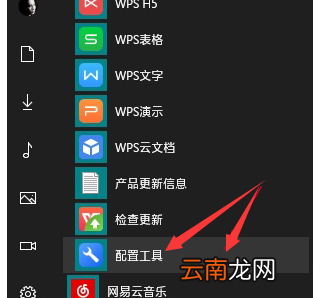
1、首先 , 我们点击开始菜单 , 找到WPS Office文件夹 , 在下级菜单中找到“配置工具”一项;
文章插图
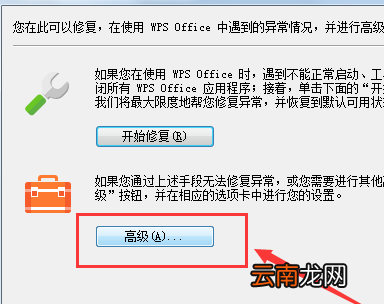
2. 在弹出对话框中点击“高级”;
3. 如下图所示 , 再选择“其他选项”这时你就会看到跳转窗口中包含有三组选项“升级完成后推荐精选软件”、“订阅WPS热点”、“接受广告推送” , 而且全部是默认勾选状态 。点击鼠标 , 取消前面的“√”;
文章插图
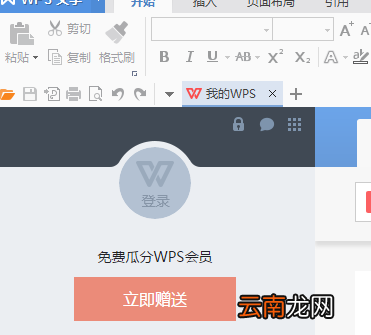
4. 点击确定后讨厌的弹窗广告就立刻不见了 , 虽然这种方法无法去除WPS中的所有广告 , 但1分钟不到就能让办公环境清爽起来 , 也是值得一试的 。
文章插图
根据以上描述的WPS Office中将弹窗广告去除的具体操作方法 , 你们是不是都学会啦!
- 如何用wps合并文档
- wps查找内容怎么删除 wps查找内容怎么删除重复内容
- wps表格怎么转换文本方式 wps表格怎么转换文本
- wps怎么加页
- 如何清空wps云文档
- wps表格怎么查找名字 wps表格查找名字有为什么找不到
- wps自动生成目录格式怎么设置
- WPS输入都带指定的字怎么设置 设置方法介绍
- Vista、IE7及Office 2007在美国运输部遭禁
- WPS自定义模板如何设置?个性化模板制作方法详解