
你们是不是都也在使用PPT呢?不过你们晓得PPT中如何调整文字间距呢?下文就为你们带来了PPT中调整文字间距的具体操作方法 。

文章插图
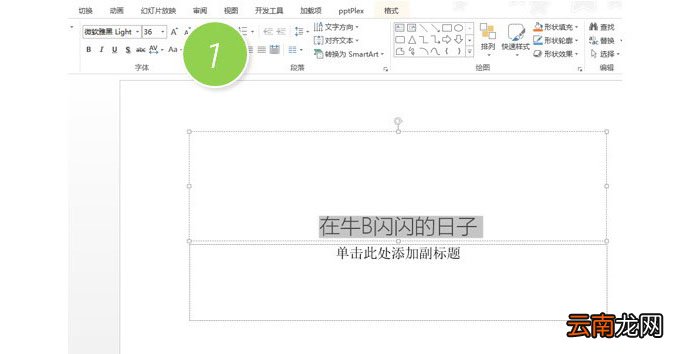
【PPT中调整文字间距具体操作步骤】新建一个PPT文档,然后在首页中输入“在牛B闪闪的日子”,将字体设置成“微软雅黑”,字体大小36磅 。(见下图1处)
文章插图
接下来把字体的间距批量设置宽 。
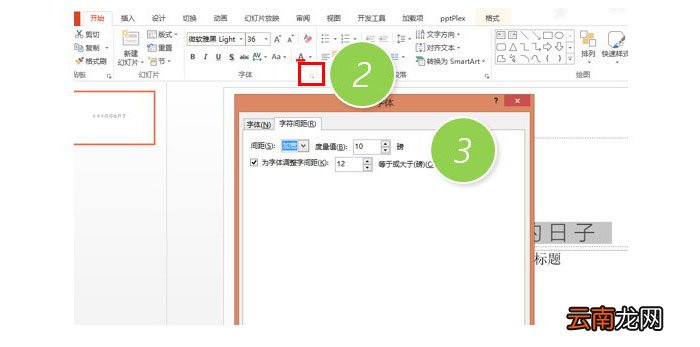
单击“字体”组的对话框启动器,(下图红色处:2处),切换至字体的字符间距界面 。并设置间距的度量值为10磅 。(下图3处)
文章插图
设置完毕后,效果如下:字体批量间距为10磅 。

文章插图
根据上文描述的PPT中调整文字间距的具体操作方法,你们是不是都学会啦!
- 少年歌行中无心喜欢谁
- 爱莲说中莲花的品质 爱莲说中莲花的美好之处
- 雪花酥的做法
- 中心城市有哪些
- 在腾讯文档中导出文档保存到本地的详细步骤
- 数学题中的相遇是什么意思
- 数学中的截距
- 竖中指的历史由来
- 数学中P代表什么
- 中专护士怎么升大专