
想要制作出字母是霓虹灯效果,你们知道使用PPT这款软件怎么操作吗?下文就为你们带来了使用PPT将字母设计为霓虹灯效果的具体操作方法 。

文章插图
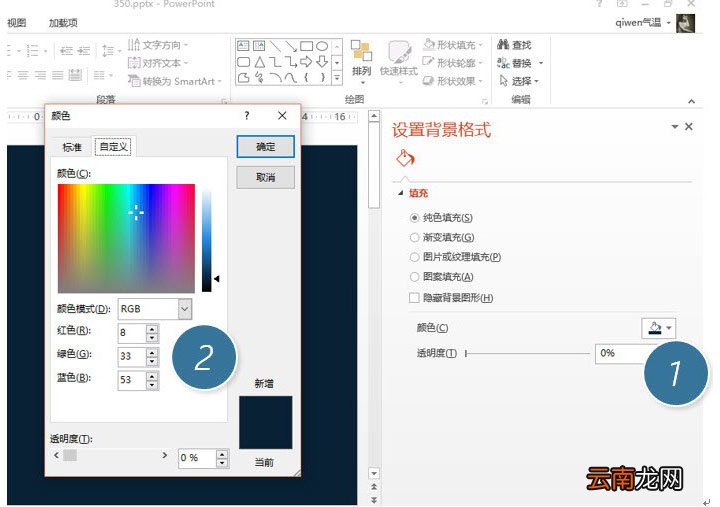
先设置PPT背景为以下颜色,RGB代码为:8:33:53(下图2处) 。在PPT页面鼠标右键背景,即可打开下图页面 。
文章插图
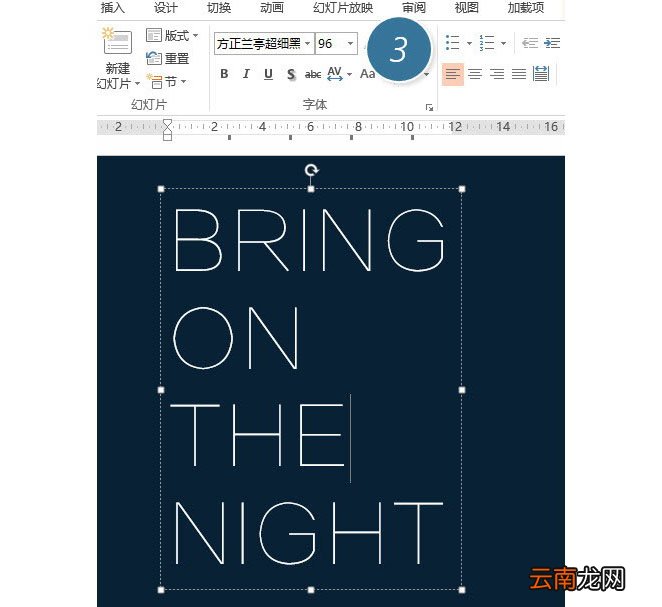
插入一个文本框,设置字体为“方正兰亭超细”字体,这字体系统自带,字体大小96磅 。下图3处 。这里大家可以自由发挥 。霓虹灯一般都比较圆润 。
文章插图
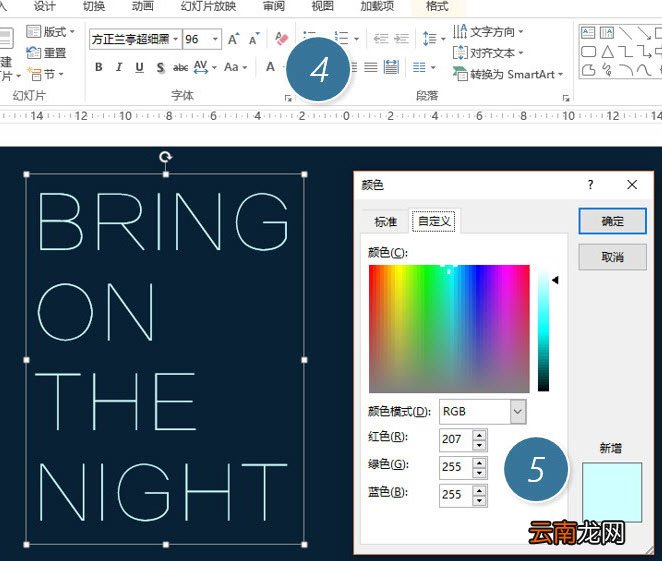
紧接着将字体的颜色设置为下图颜色 。RGB:207:255:255(下图5处)
文章插图
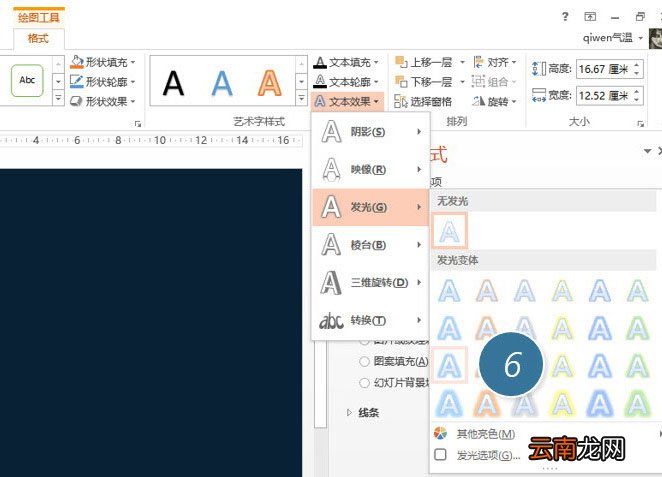
记下来本案例重要的一步,就是利用PPT的文本效果进行设置,具体操作方法如下:
保持文本框被选中状态,单击“格式—文本效果—发光”,选择第一列第三个发光效果即可 。(下图6处)
文章插图
再配张电影海豹,有点那个意思,效果“完美” 。
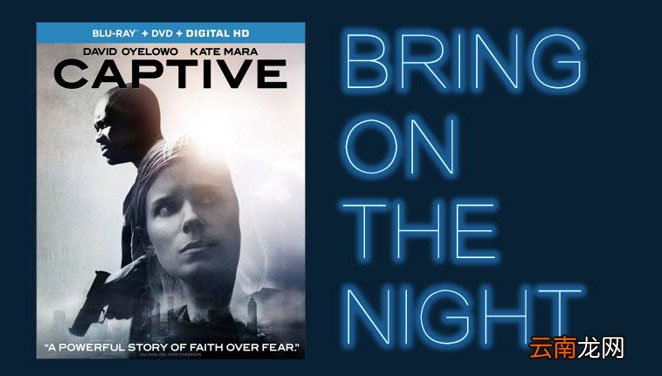
文章插图
当然了,如果你“鼠绘”厉害,你可以弄成牛闪闪这样的 。就当给大家留个作业吧!
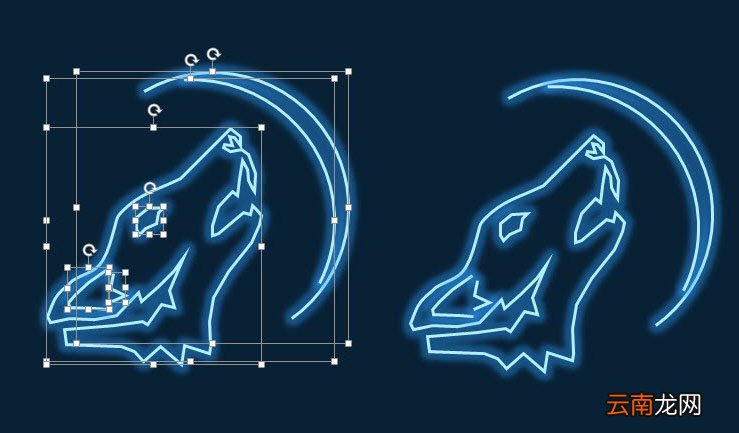
文章插图
【使用PPT将字母设计为霓虹灯效果具体操作步骤】根据上文描述的使用PPT将字母设计为霓虹灯效果的具体操作方法,你们是不是都学会啦!
- 微信的账单怎么快速删除
- 怎么开启陌生电话拦截
- 手环亮度怎么调节
- OPPO A8怎么恢复出厂设置
- 三星S6手机使用广角自拍功能的方法
- 无键盘使用Windows Vista
- 小米note3通话怎么录音?小米note3通话录音功能的使用方法
- 葱花饼怎么做又松又软 松软可口的葱花饼制作方法
- 香椿冷冻保存方法 香椿冷冻保存的方法
- 防止数据泄密 教你在Vista中禁止使用USB