
【Photoshop无损缩放图片具体操作步骤】想要无损缩放图片 , 你们知道使用Photoshop这款软件怎么操作吗?以下这篇教程就为你们带来了Photoshop无损缩放图片的具体操作方法 。
文章插图
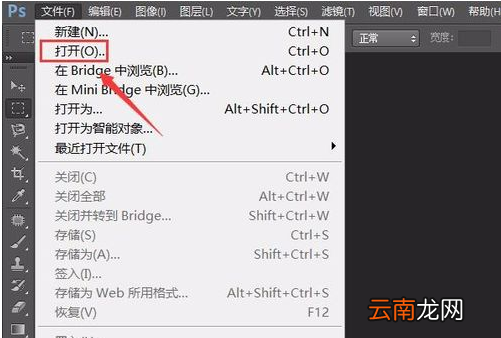
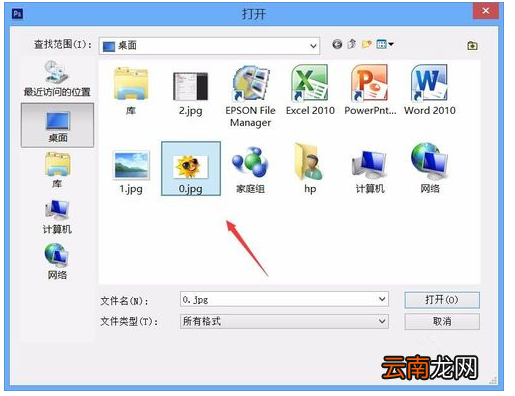
打开Photoshop软件 , 点击菜单栏的【文件】——【打开】选项 , 导入一张图片 ,
文章插图
文章插图
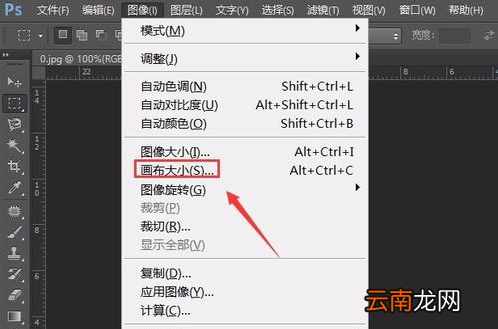
图片加载成功 , 点击菜单栏的【图象】——【画布大小】选项 , 如图 ,
文章插图
弹出【画布大小】对话框 , 设置画布的宽度和高度 , 参数如图 ,
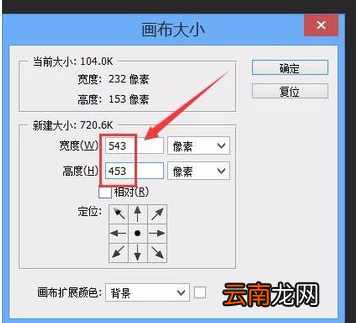
文章插图
设置完成 , 点击确定 , 图片效果显示出来了 , 如图 ,
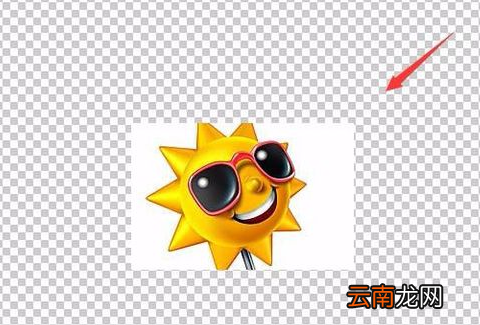
文章插图
在图层里选择这张图片 , 然后鼠标右击 , 在弹出的菜单中点击【转换为智能对象】 , 如图 ,
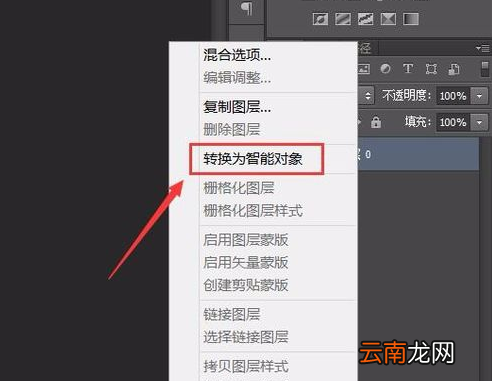
文章插图
转换为智能对象之后 , 我们按住【Ctrl T】快捷键就可以进行图片无损缩放 , 很简单 。

文章插图
按照上文描述的Photoshop无损缩放图片的具体操作方法 , 你们都学会了吗?
- Windows Vista轻松无损分区
- Photoshop如何制作流星效果_Photoshop制作流星效果技巧分享
- cad怎么缩放图形大小
- photoshop新手如何自学? 零基础入门攻略
- photoshop新手如何自学 新手自学方法说明
- Photoshop CC2019如何安装 安装方法分享
- PhotoShop滤镜锐化如何使用?锐化效果图文详解
- PhotoShop如何画表格 画表格方法推荐
- PhotoShop7如何把英文字母抠出来 解决方法分享
- PhotoShopCC如何画空心矩形 画空心矩形方法分享