
使用PPT的时候,想为图片添加滤镜艺术效果,你们知道操作的方法吗?在这里就为大伙带来了PPT中为图片添加滤镜艺术效果的具体操作流程 。

文章插图
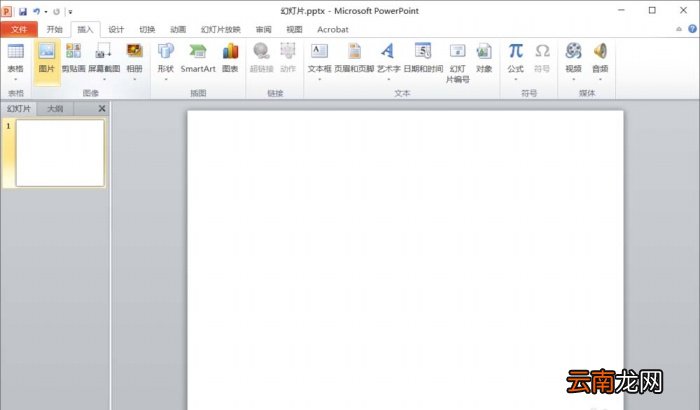
1、启动PPT在顶部点击【插入】-【图片】
文章插图
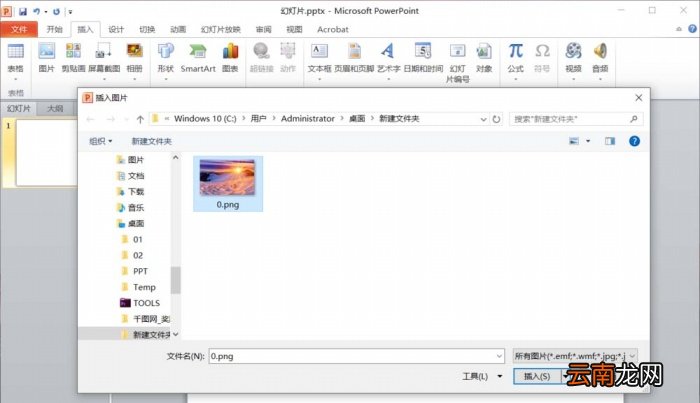
2、选择一张你想插入的图片,点击【插入】
文章插图
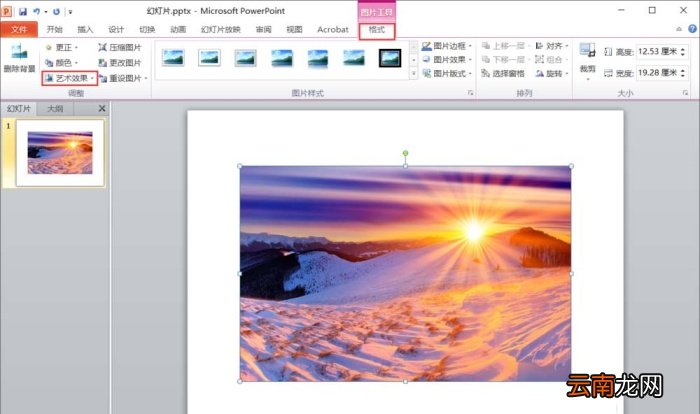
3、选中图片,点击【格式】-【艺术效果】
文章插图
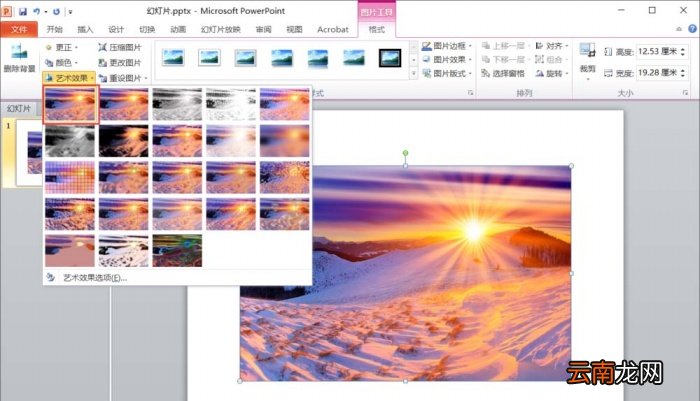
4、点击后可以看到里面有超级多的效果,默认的是第一个无任何效果的原图
文章插图
5、如果下作方格马赛克效果,可以点击第一列的第三个
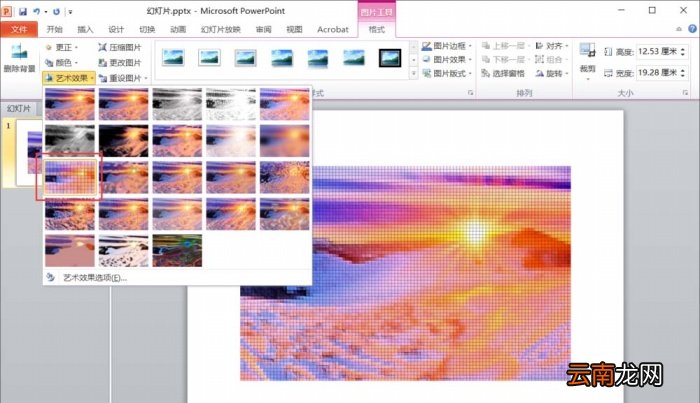
文章插图
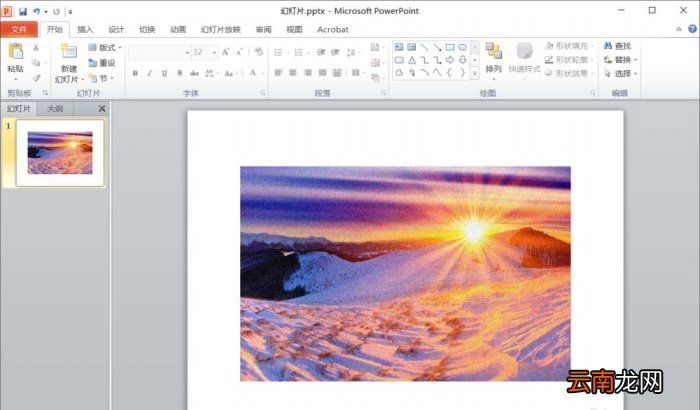
6、如果想要油画效果可以点击中间的图片效果

文章插图
7、其他的我就不一一试了,大家自己学会就好啦
文章插图
【PPT中为图片添加滤镜艺术效果具体操作流程】根据以上描述的PPT中为图片添加滤镜艺术效果的具体操作流程,你们是不是都学会啦!
- i排版图片工具条如何使用 工具条使用方法介绍
- i排版如何把图片变成圆形图 圆形图片设置介绍
- 苹果iPhone6s图片无限放大的方法
- i排版如何等比缩小图片 等比例改变图片大小教程分享
- 上 CECT Q88红外传输铃声图片的一点经验
- 下 CECT Q88红外传输铃声图片的一点经验
- 如何在图片上编辑文字 如何编辑图片上的文字
- 小白兔图片卡通简笔画
- 2寸照片多大 2寸照片多大厘米图片
- 红色怎么说