
想为图片制作出动态效果 , 你们知道使用photoshop怎么操作吗?今日在这里就为你们带来了使用photoshop制作出图片动态效果的具体操作方法 。
文章插图
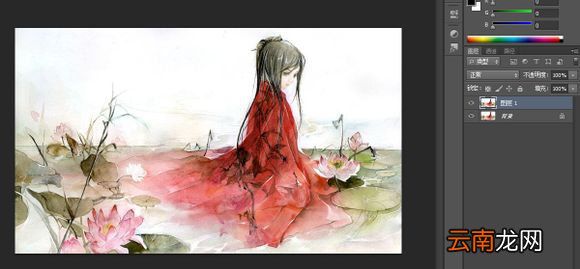
1、先打开素材复制一份:
文章插图
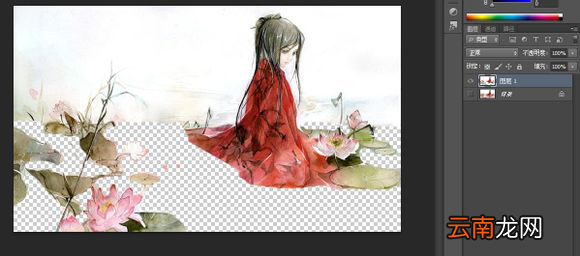
2、用你习惯的方法把图片中要动态水波纹的地方去掉 , 我就用擦皮擦的 。
文章插图
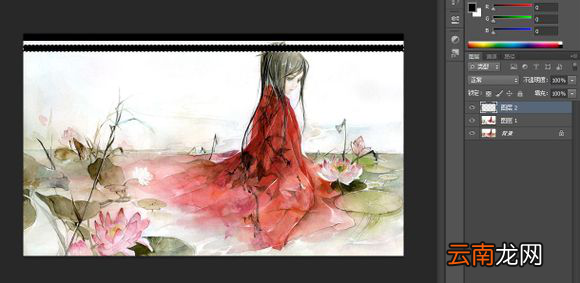
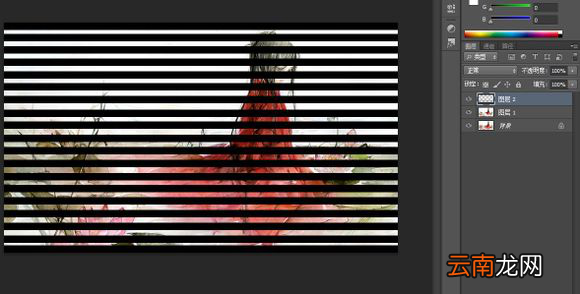
3、然后右下角点新建图层 , 再然后用矩形工具在空白层上画长条 , 这里有个方法就是画出一条然后切换选择工具(左边工具条第一个)按住Alt键向下拖就复制了 。
文章插图
4、这个是做好后的样子 , 是不是像百叶窗:
文章插图
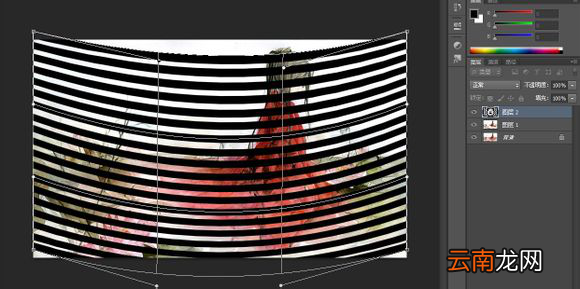
5、然后按快捷键ctrl T 用自由变形 , 变形成这个样子 。
其实点一下自由变形然后鼠标轻轻往下拉一下 , 就这个效果了 。如果大家看不舒服就再拉一下 , 可以反复修改的 。
文章插图
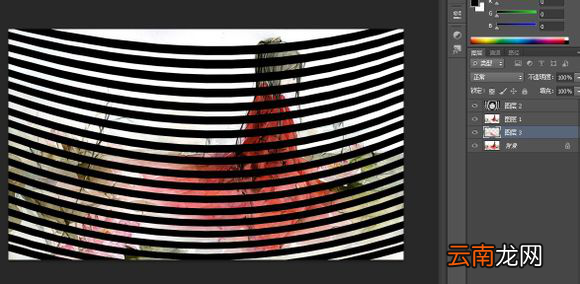
6、然后点击图层1 , 左手按住ctrl鼠标点击一下图层1出来一个选区 , 然后快捷键shift ctrl i就变成反选区 , 然后点到背景层复制【就是快捷键ctrl j】 , 会出来图层3 。
文章插图
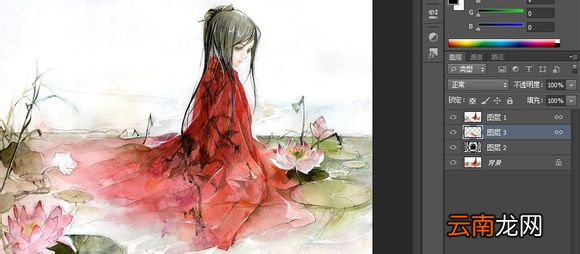
7、然后把图层1和图层3移动到上边选中俩图层用锁(下边有个【链接图层】点这个就实现了)给锁起来 , 然后切换选择工具点这俩图层用键盘上的方向键下移2到3下【移动多了就变成大浪了】
文章插图
8、然后把图层1和图层3移动到上边选中俩图层用锁(下边有个【链接图层】点这个就实现了)给锁起来 , 然后切换选择工具点这俩图层用键盘上的方向键下移2到3下【移动多了就变成大浪了】
文章插图
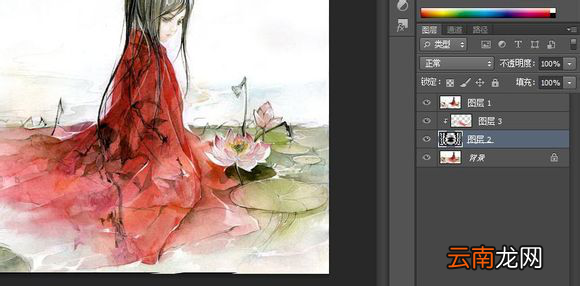
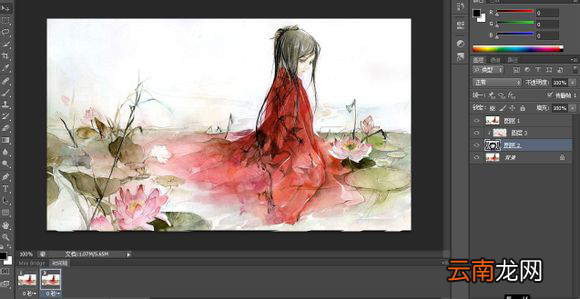
9、创建动画 , 这里打开动画帧 , 里面有一个图层帧了 , 然后点那个复制就又会出来一个图层帧 , 在第二个图层帧 , 然后点右边图层2随便你用鼠标还是键盘往下移【这里在移动的过程中你会看到水波纹的效果】
文章插图
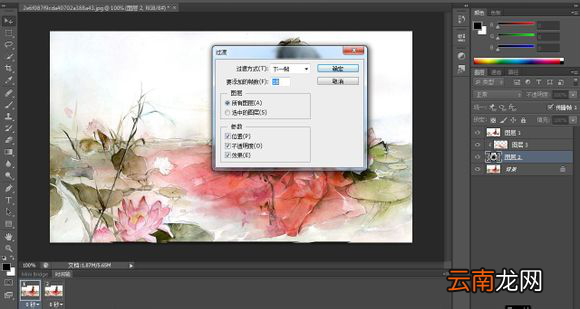
【使用photoshop制作出图片动态效果具体操作步骤】10、然后下边时间轴面板 , 图层帧1加个过度帧 , 这里随便多少我填的18 , 然后整个动画就做好了 , 再然后就输出来GIF格式就可以了 , 就完工了 。
文章插图
按照上文描述的使用photoshop制作出图片动态效果的具体操作方法 , 你们是不是都学会啦!
- 微信的账单怎么快速删除
- 怎么开启陌生电话拦截
- 手环亮度怎么调节
- 空调制热为什么开始时不动空调制热开始时不动的原因
- 铁轨的宽度怎么来的 铁轨的宽度是怎么制定出来的
- OPPO A8怎么恢复出厂设置
- 三星S6手机使用广角自拍功能的方法
- 无键盘使用Windows Vista
- 小米note3通话怎么录音?小米note3通话录音功能的使用方法
- 葱花饼怎么做又松又软 松软可口的葱花饼制作方法