
你们是不是也在使用Photoshop cs5呢?不过你们了解Photoshop cs5中如何利用抽出进行抠图呢?下文就为你们带来了Photoshop cs5中使用抽出进行抠图的具体流程介绍 。
【Photoshop cs5中使用抽出进行抠图具体流程介绍】

文章插图
启动Photoshop cs5,导入一张人物照片,新建一个大小一样的文档 。
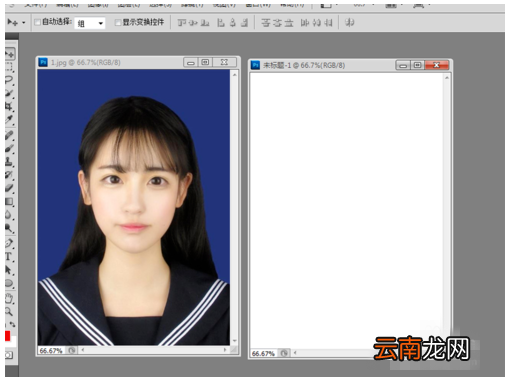
文章插图
选择新建的文件填充自定义颜色,返回到人物图像文件 。
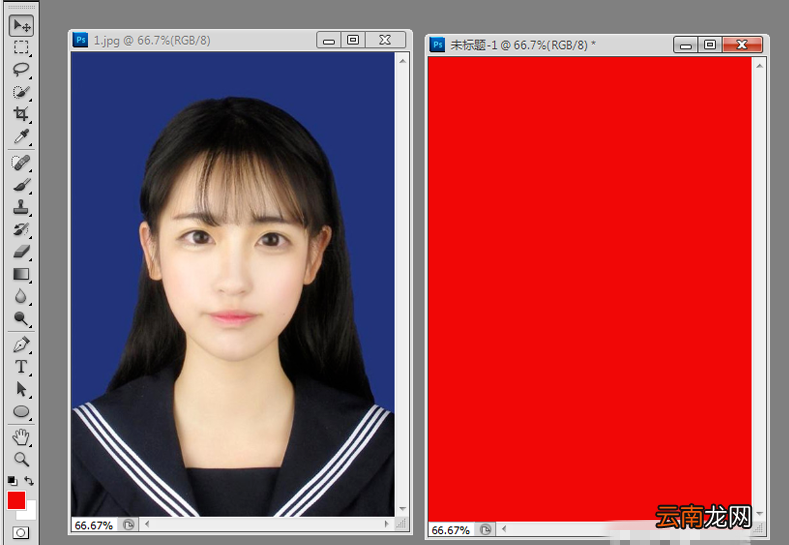
文章插图
执行滤镜-抽出命令,设置画笔大小为5像素,在人物边缘进行抠图,选择要保留的区域 。
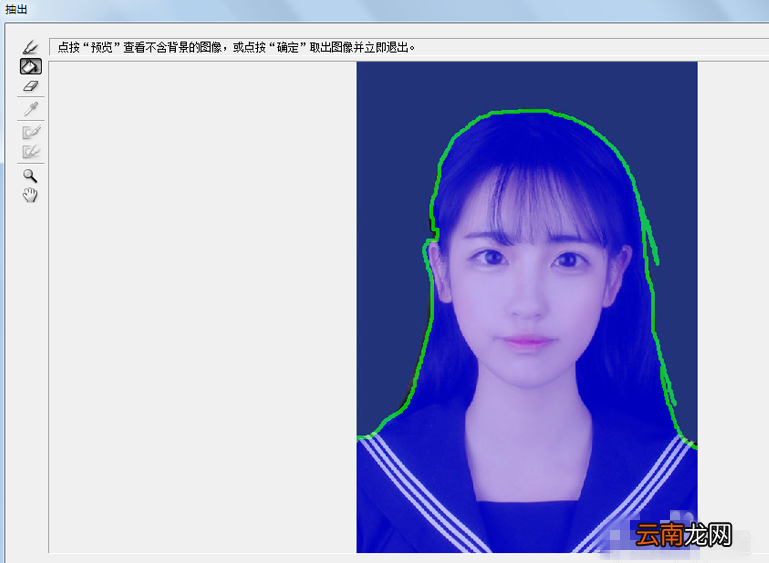
文章插图
点击确定,查看效果,这个时候我们会看到背景没有了,只保留人物部分 。
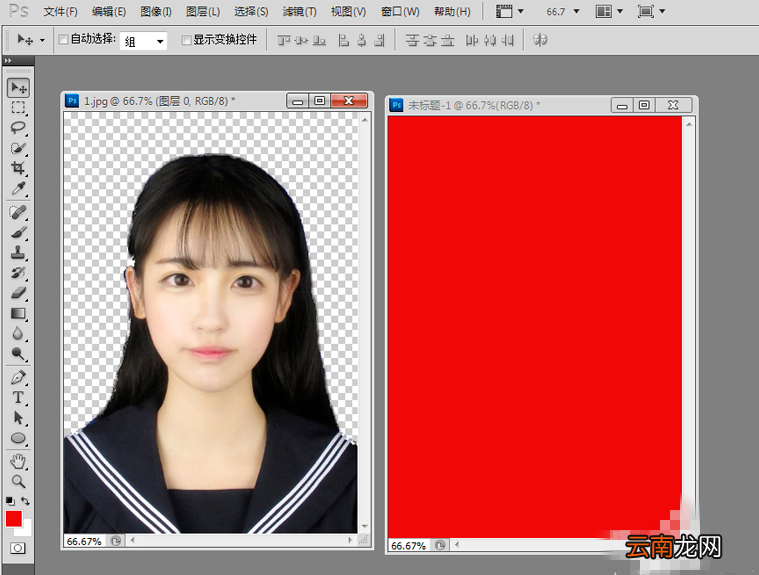
文章插图
选择移动工具,将人物图片拖拽到新建文档中,调整大小和位置 。

文章插图
选择模糊工具,设置画笔大小,并选择柔画笔,在人物边缘进行涂抹模糊即可 。
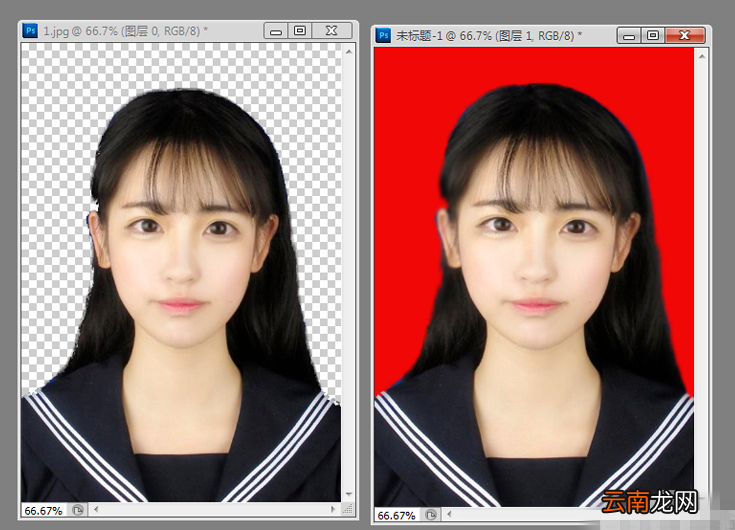
文章插图
执行ctrl e合并图层,执行文件-存储为命令,将文件保存即可 。
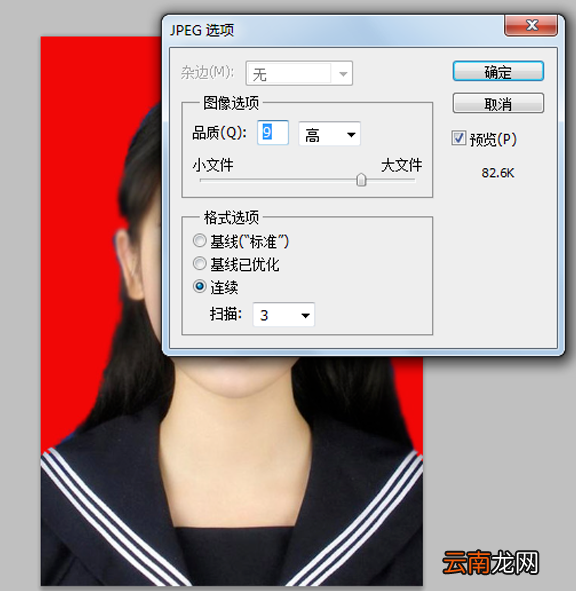
文章插图
根据上文描述的Photoshop cs5中使用抽出进行抠图的具体流程介绍,你们是不是都学会啦!
- 少年歌行中无心喜欢谁
- 爱莲说中莲花的品质 爱莲说中莲花的美好之处
- 雪花酥的做法
- 中心城市有哪些
- 在腾讯文档中导出文档保存到本地的详细步骤
- 数学题中的相遇是什么意思
- 数学中的截距
- 竖中指的历史由来
- 数学中P代表什么
- 中专护士怎么升大专