
【PS中使用钢笔工具绘画弧线具体操作步骤】很多的用户都在使用PS这款软件,不过你们晓得PS中使用钢笔工具怎么绘画弧线吗?下文就为大伙带来了PS中使用钢笔工具绘画弧线的具体操作方法 。

文章插图
首先在画之前要做一件事情就是先把你的画笔样式给调整一下,大小粗细颜色都事先调整好 。
然后我们选择【钢笔工具】 。在上方的样式中选择【路径】,接着在画布中用鼠标左键点一个小点 。代表曲线的起始点 。

文章插图
接着在另一端再点一个点,注意,这一次鼠标左键要摁住不放,然后拖动,你会发现画出来的线条会弯曲,调整好曲线的弯曲角度后松开鼠标即可 。
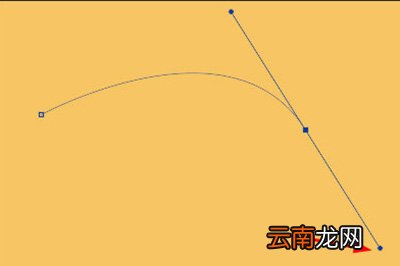
文章插图
别以为曲线画好了,还有一个步骤,前往【路径】界面,你会看到刚才画好的曲线其实是工作路径,再你的工作路径上右键【描边路径】,选择工具为【画笔】或者【铅笔】 。
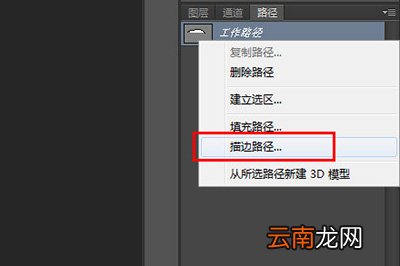
文章插图

文章插图
最后你的曲线就画好啦,是不是非常的简单呢,如果你想要曲线不值一个弯,那你就可以用钢笔工具再用重复的步骤多添加几个锚点就行啦,小伙伴们快去画一下吧 。
根据以上描述的PS中使用钢笔工具绘画弧线的具体操作方法,你们是不是都学会啦!
- 微信的账单怎么快速删除
- 少年歌行中无心喜欢谁
- 爱莲说中莲花的品质 爱莲说中莲花的美好之处
- 怎么开启陌生电话拦截
- 手环亮度怎么调节
- 雪花酥的做法
- 中心城市有哪些
- 在腾讯文档中导出文档保存到本地的详细步骤
- 数学题中的相遇是什么意思
- 数学中的截距