
很多的人都在使用迅捷CAD编辑 , 不过你们了解迅捷CAD编辑中如何设置实体填充以及图层呢?下文就为你们带来了迅捷CAD编辑设置实体填充以及图层的具体操作方法 。
文章插图
1:CAD文件打开后 , 软件顶端为属性工具界面 , 下部分为绘图操作窗口 。点击属性栏“查看器”—“使图形适合可视区成比例缩放”功能 , 查看全部图形 , 在编辑器操作窗口进行编辑 。
文章插图
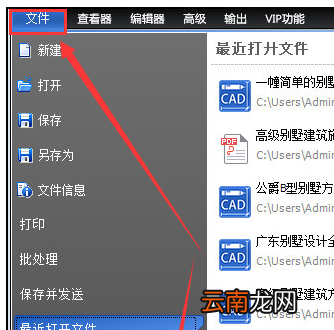
2:点击工具栏中“文件”选项卡 , 在其下拉框中选择“选项”选项卡 。
3:在弹出“选项”设置面板中 , 左侧为选项菜单栏 , 右侧为显示功能 , 这里我们单击左侧菜单栏中“加载中/保存中” 。
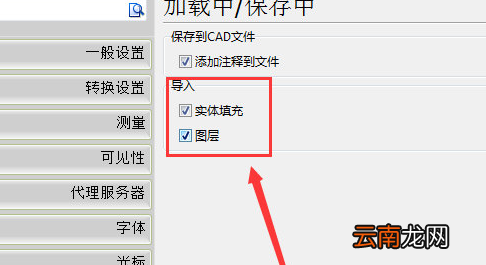
4:右侧显示功能窗口 , 将“实体填充”及“图层”前方框添加勾选对勾 , 点击“OK”即可将实体填充及图层功能实现 。
文章插图
【迅捷CAD编辑设置实体填充以及图层具体操作步骤】相信你们看完了上文描述的迅捷CAD编辑设置实体填充以及图层的具体操作方法 , 你们是不是都学会啦!
- 微信编辑器i排版如何拼图 快速拼图技巧分享
- cad中圆如何删除其中的一部分
- AutoCAD2014如何安装 安装教程分享
- AutoCAD2007如何安装 CAD2007安装及激活方法分享
- AutoCAD2014注册机如何用 CAD2014注册机使用方法说明
- 迅捷PDF编辑器签名如何使用 使用方法说明
- 新换肥6电话簿编辑大法
- 如何在图片上编辑文字 如何编辑图片上的文字
- cad标注单向箭头
- vivo X6 手机桌面编辑管理方法