
很多的朋友们虽然下载了FastStone Capture,但是却不熟悉FastStone Capture是怎么使用的?本篇文章就为你们带来了FastStone Capture的详细使用步骤介绍 。

文章插图
打开软件用鼠标依次点击各个按钮,就会显示相对应的功能,例如捕获活动窗口,意思是截取当前整个屏幕,如图,
进入FastStone编辑器,我们可以放大缩小图片、给其加边框,也可以在图片上直接画图,
FSCapture还有滚动截图、矩形区域截图等模式,大家可以一一进行尝试,这里就不演示了 。
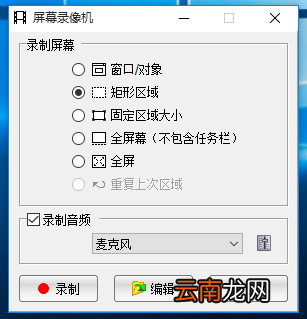
屏幕录像机 。顾名思义,可以录制当前电脑屏幕上的所有操作,如图,弹出屏幕录像机窗口,进行设置,点击【录制】,
文章插图
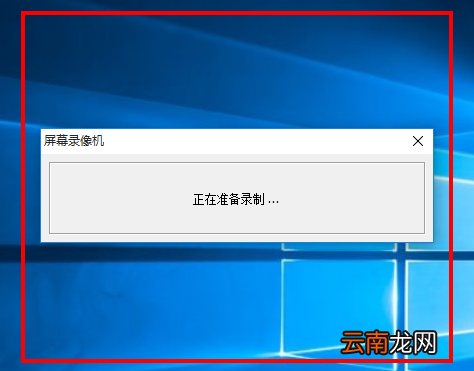
正在准备录制,
文章插图
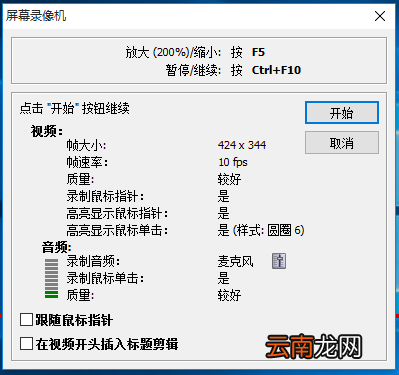
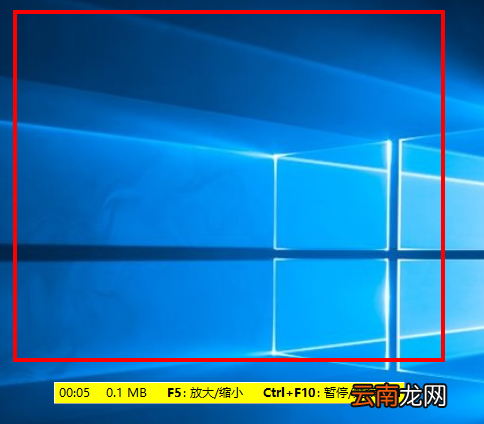
然后点击【开始】,录制进行中,录像完成,点击保存退出 。
文章插图
文章插图
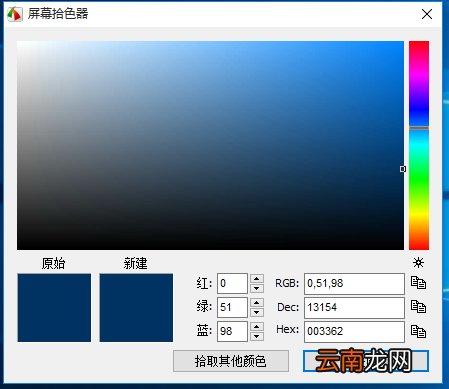
屏幕取色器 。FastStone Capture的取色支持RGB 、Dec和Hex三种格式的色值,而且还有一个混色器,取到颜色之后可以再编辑 。
文章插图
屏幕放大镜 。点击FS Capture窗口上的放大镜图标,鼠标变成一个放大镜的样子,在需要放大的区域按下鼠标左键即可进行放大,非常方便 。
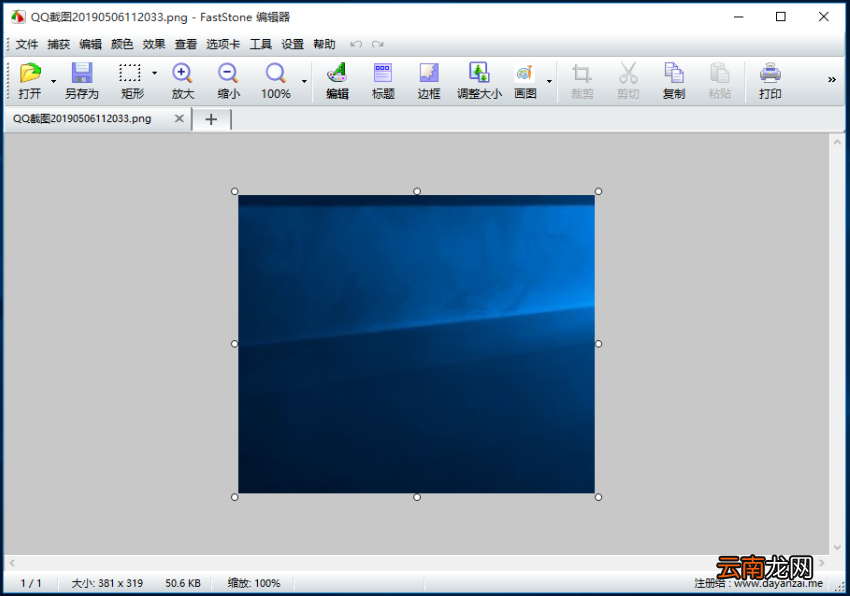
图像浏览编辑 。FS Capture还可以快速浏览图片并进行处理,点击主窗口的【打开】按钮,导入一幅图片,可以进行缩放、裁切、旋转、加文字等操作 。把网页图片拖到FS Capture窗口,会快速打开图像浏览窗口 。
文章插图
总体来说,FastStone Capture可以称得上是一款极品软件,功能多、颜值高、易操作,绝对值得使用!
【FastStone Capture详细使用步骤介绍】依照上文为你们呈现的FastStone Capture的详细使用步骤介绍,你们是不是都学会啦!
- 在腾讯文档中导出文档保存到本地的详细步骤
- Vista启动时间测试详细介绍
- 详细解述Windows Update 错误说明
- 怎样找回qq密码
- 图解 Windows Vista安装详细流程
- 三种辨别iphone6s真伪的详细方式
- 装箱单和详细装箱单区别
- 图解 Vista安装详细流程
- 详细评说哪个版本的Vista更适合你
- CDMA3105与GSM3100的详细比较[续]