
很多使用CAD的用户们,不是很熟悉其中使用冻结视口创建不同布局图的方法?今日在这里就为各位呈现了CAD中使用冻结视口创建不同布局图的详细流程介绍 。

文章插图
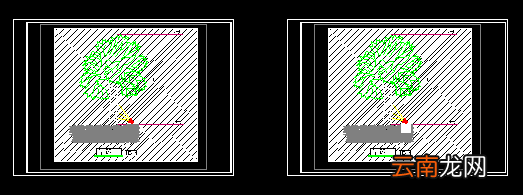
1、 我们在布局中建立两个视口,如下图 。
文章插图
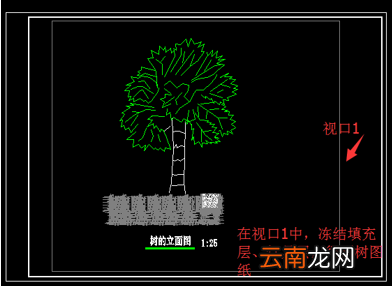
2、回到模型,输入快捷键LA,打开图层管理器,“灯具”图层后只有一个新视口冻结 。回到布局,双击进入视口1,输入LA,打开图层管理器,你会看到灯具图层多了一个“视口冻结”,关闭它 。同理操作“填充”图层 。那么会得到视口1中的只有一颗树的图纸 。
文章插图
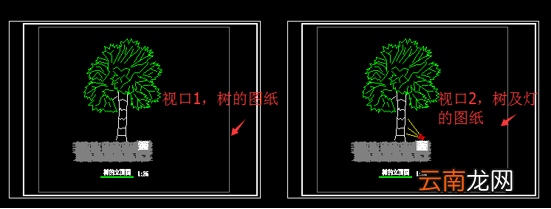
3、同理操作视口2,只冻结“填充”层,便会得到树及灯具同时存在的图纸,视口1及视口2如下图所示 。
文章插图
【CAD中使用冻结视口创建不同布局图详细流程介绍】相信你们看完了上文讲解的CAD中使用冻结视口创建不同布局图的详细流程介绍,应该都学会了吧!
- 微信的账单怎么快速删除
- 少年歌行中无心喜欢谁
- 爱莲说中莲花的品质 爱莲说中莲花的美好之处
- 怎么开启陌生电话拦截
- 手环亮度怎么调节
- 雪花酥的做法
- 中心城市有哪些
- 在腾讯文档中导出文档保存到本地的详细步骤
- 数学题中的相遇是什么意思
- 数学中的截距