
你们的电脑是不是也在使用win7电脑呢?不过你们晓得win7电脑是怎么设置ipv6地址的呢?下文就为你们带来了win7电脑设置ipv6地址的详细操作方法 。
文章插图
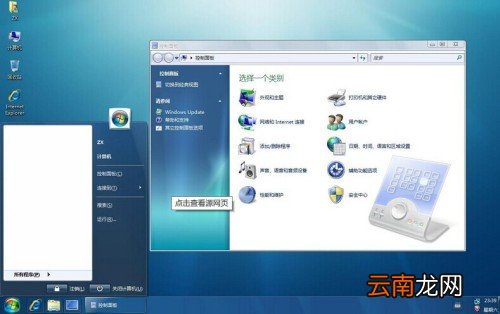
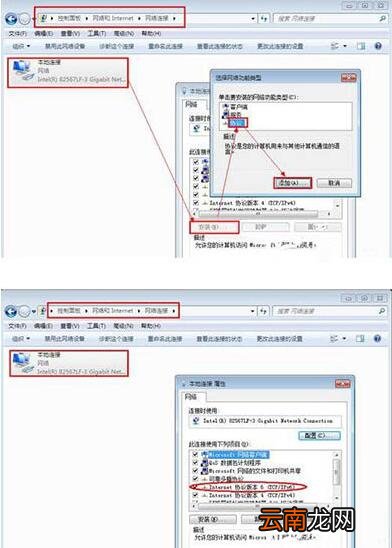
1、安装IPv6协议:打开控制面板,依次进入“网络和Internet”- “网络连接” - 右击“本地连接”,在弹出的属性对话框中点击安装,然后选择“协议”,点击添加,就可以将IPV6安装到项目列表中 。安装完成后如图所示:
文章插图
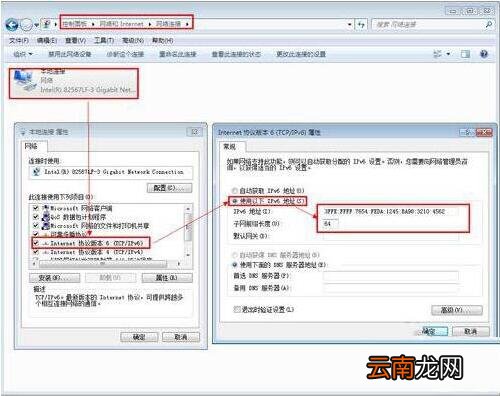
2、设置IPV6地址:打开控制面板,依次进入“网络和Internet”- “网络连接” - 右击“本地连接”,在弹出的属性对话框中双击“Internet协议版本6(Tcp/IP),在其属性框中选择手动,输入IPV6地址“3FFE:FFFF:7654:FEDA:1245:BA98:3210:4562”(由于IPV6处于测试阶段,因此可以自由输入确定其地址) 。如图所示:
文章插图
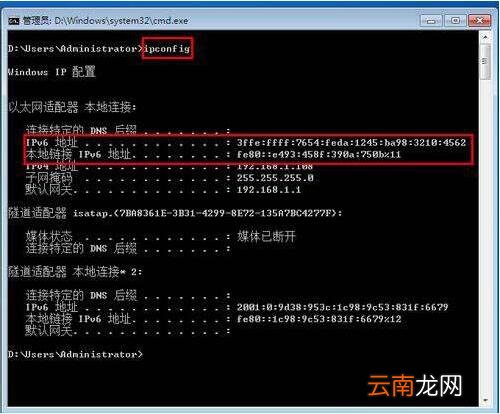
3、测试IPV6设置:按“Win R”打开运行对话框 。输入CMD,在弹出的MSDOS窗口中输入“ipconfig”命令来查看本地的所有IP地址配置情况 。如图所示:
文章插图
4、配置ISATAP隧道,完成后,打开浏览器,输入网址“http://ipv6.jmu.edu.cn/”进行IPV6的测试,在页面上,如果能够看到一只跳舞的小老虎,则说明您以IPV6访问该网页,如果小老虎不跳舞,则您是以IPV4访问该网页 。
【win7电脑设置ipv6地址详细操作方法】根据上文为你们呈现的win7电脑设置ipv6地址的详细操作方法,你们是不是都学会啦!
- 手机呼叫等待怎么设置
- 华为平板怎么设置一直横屏
- 三星S6设置拒接电话发送短信的方法
- 荣耀50设置返回键
- OPPO A8怎么恢复出厂设置
- excel怎么转换成pdf
- Vista系统信息设置随心所欲
- OPPO A8怎么设置手机语言
- 荣耀50怎么设置24小时时间
- 电脑QQ坦白说玩法有哪些 坦白说玩法介绍