
一些用户在使用电脑的时候 , 想要设置屏蔽他人U盘 , 但是不会设置的方法 , 今天在这里就为你们带来了电脑中设置屏蔽他人U盘的具体操作步骤 。
文章插图
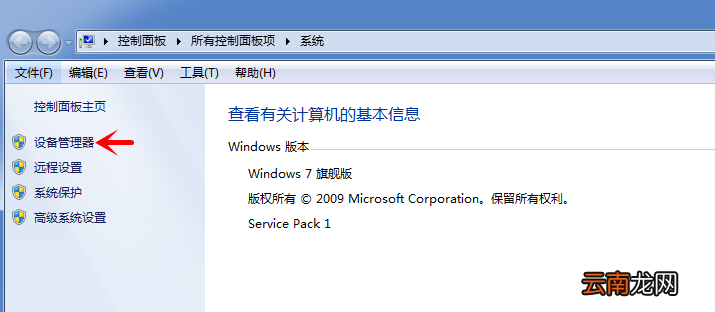
1、将U盘插入电脑的USB接口 , 在桌面右击【计算机】 , 选择【属性】 , 弹出页面 , 点击【设备管理器】 ,
文章插图
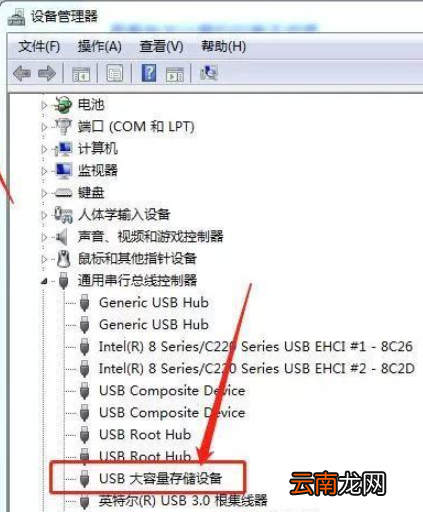
2、进入设备管理器页面 , 找到【USB大容量存储设备】并右击 , 选择【属性】 ,
文章插图
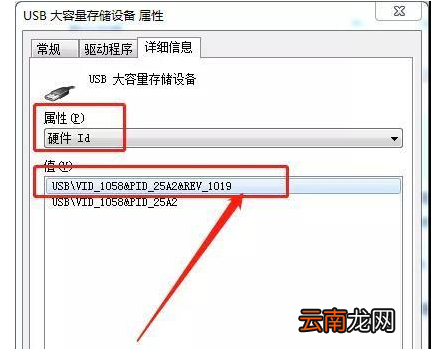
3、打开属性窗口 , 将选项卡切换至【详细信息】 , 点击【属性】——【硬件ID】 , 然后复制第一行的值 ,
文章插图
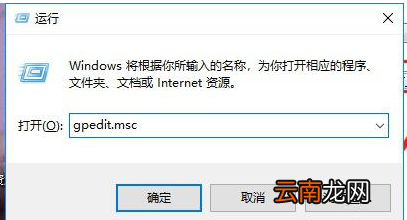
4、点击开始按钮 , 点击【运行】 , 在框内输入命令【gpedit.msc】 , 按下回车键 ,
文章插图
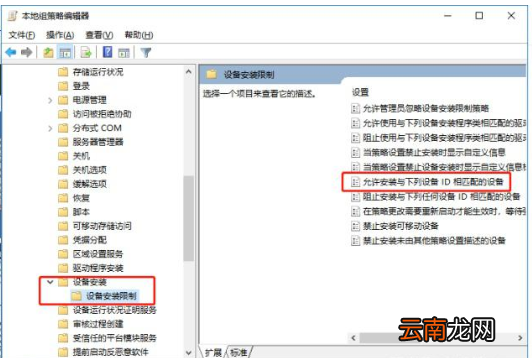
5、进入本地组策略编辑器界面 , 依次展开【计算机配置】——【管理模板】——【系统】——【设备安装】——【设备安全限制】这一路径 ,
文章插图
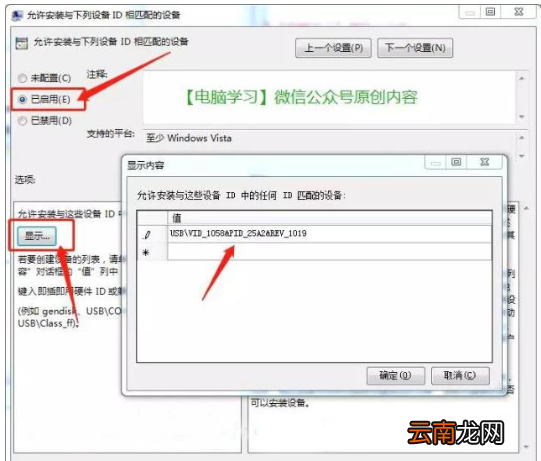
6、在界面右侧打开【允许安装与下列设备ID相匹配的设备】 , 进入相对应的窗口 , 点击【已启用】 , 然后点击【显示】 ,
文章插图
7、在弹出的对话框中粘贴之前复制的硬件ID , 点击确定 , 关闭所有窗口 , 重启计算机即可 。
【电脑中设置屏蔽他人U盘具体操作步骤】相信你们看完了上文呈现的电脑中设置屏蔽他人U盘的具体操作步骤 , 应该都学会了吧!
- 手机呼叫等待怎么设置
- 怎么开启陌生电话拦截
- 华为平板怎么设置一直横屏
- 三星S6设置拒接电话发送短信的方法
- 荣耀50设置返回键
- OPPO A8怎么恢复出厂设置
- excel怎么转换成pdf
- Vista系统信息设置随心所欲
- OPPO A8怎么设置手机语言
- 荣耀50怎么设置24小时时间