
【多看阅读实现wifiz传书具体操作步骤】现在还是有很多的用户们在使用多看阅读,不过你们晓得多看阅读是怎么实现wifi传书的吗?下文就为你们带来了多看阅读实现wifiz传书的具体操作方法 。

文章插图
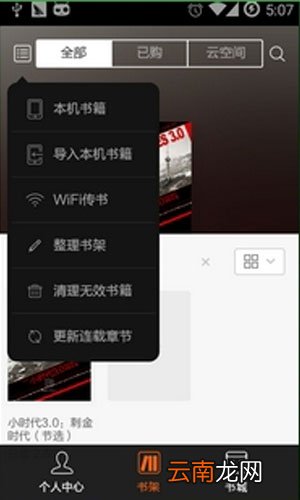
1.在手机或平板上打开多看阅读软件,然后点击右上角的菜单按钮,选择wifi传书 。
文章插图
2.多看阅读会弹出窗口提示“wifi服务已开启”,并且下面有一个数字组成的地址 。

文章插图
3.在电脑上的浏览器地址栏里输入该地址,然后确认打开,就会看到wifi传书的页面 。

文章插图
4.在电脑上下载格式为TXT、PDF或者EPUB的电子书籍,放在桌面上 。然后拖动到wifi传书页面的箭头上,或者是点击箭头下方的选择文件按钮,找到你下载的书籍,确认导入,任务就会出现在右边的列表里,同时显示导入进度 。

文章插图
5.全部图书导入完成之后,点击多看阅读客户端上的“取消”按钮,并关闭电脑端wifi传书页面 。就可以看到移动端多看阅读里已经添加了刚才你导入的书籍 。现在就可以尽情阅读了 。

文章插图
根据以上为你们呈现的多看阅读实现wifiz传书的具体操作方法,你们是不是都学会了啊!
- 在Vista下轻松实现随时使用记事本打开文件
- 在Vista下轻松实现使用记事本打开文件
- 思远人晏几道 思远人晏几道阅读答案
- 数步优化实现Windows Vista系统的闪电开机
- 有道云协作如何实现多人协同编辑 多人同时处理文档方法介绍
- 三星手机实现识别与输入藏文字体的方法教程
- Windows XP中实现Vista风格任务缩略图
- oppo手机阅读模式在哪里
- 极速pdf阅读器如何复制文字 复制文字方法介绍
- 终于把N-GAGE的所有功能都实现了