
你们的工作中是不是也少不了Photoshop这款软件呢?那么你们晓得Photoshop中是怎么将图片水印去除的吗?今天在这里就为你们带来了Photoshop将图片水印去除的具体方法介绍 。

文章插图
方法一
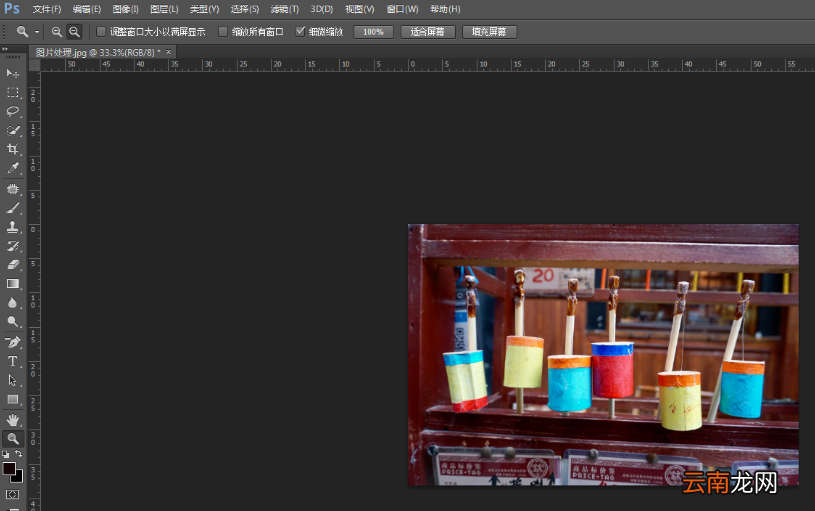
打开Photoshop软件,导入一张有水印的图片素材,
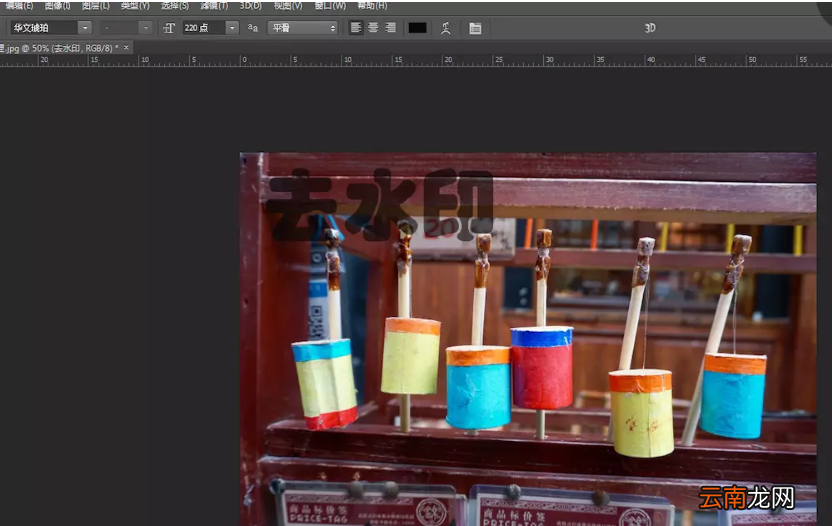
文章插图
在菜单栏中点击【选择】——【色彩范围】工具,如图,
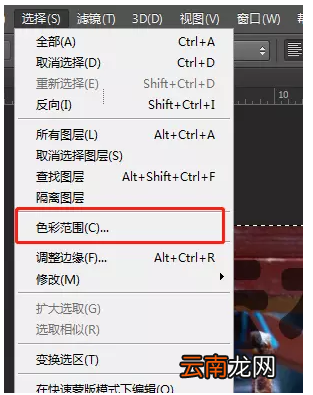
文章插图
弹出色彩范围窗口,用吸管工具吸取水印的颜色,点击确定,
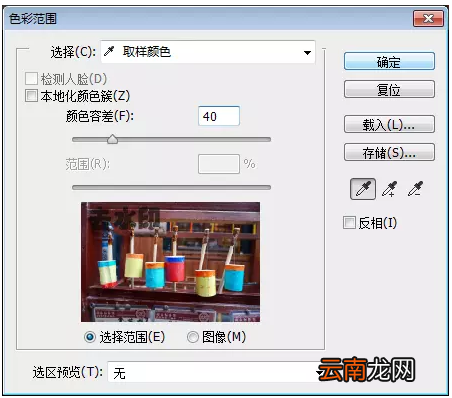
文章插图
在菜单栏中点击【选择】——【修改】——【扩展】,弹出窗口,参数为1,确定,
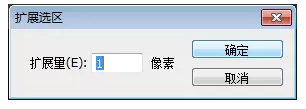
文章插图
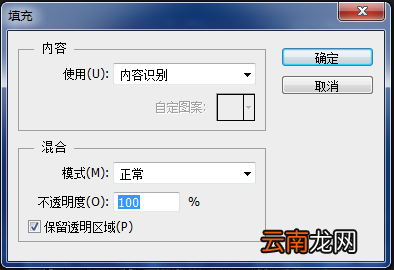
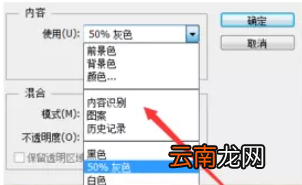
再点击菜单栏的【编辑】——【填充】,弹出填充对话框,选择【内容识别】,点击确定,
文章插图
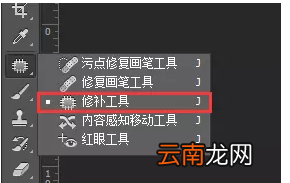
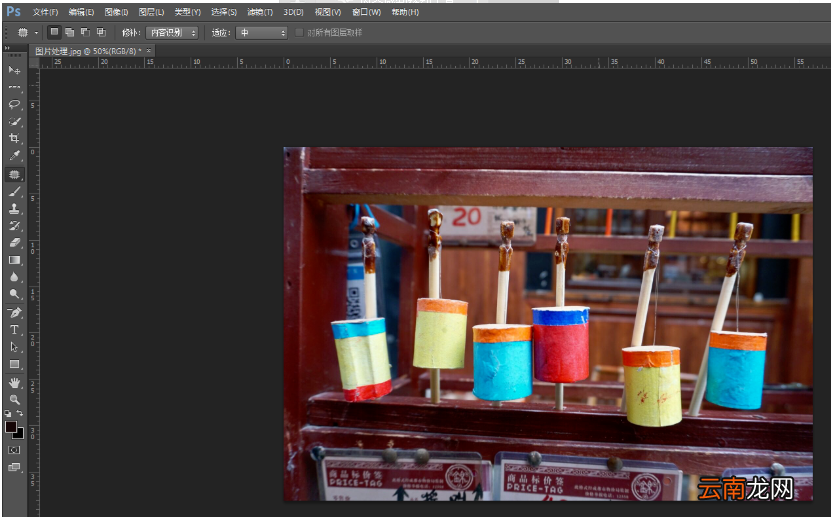
点击左侧工具栏中的修补工具,将相似的地方进行拖拉,水印就消失了,如图 。
文章插图
文章插图
方法二
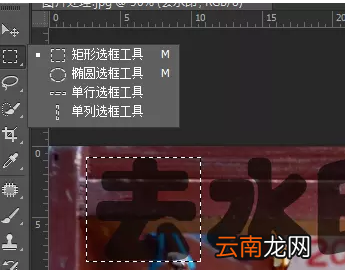
打开Photoshop软件,导入一张有水印的图片素材,在左侧工具栏中选择矩形选框工具,框选一部分水印区域,
文章插图
点击菜单栏中的【编辑】——【填充】,弹出对话框,选择【内容识别】,
文章插图
第一个框选区域已经修改完成,然后按照之前的步骤,一次进行框选修改,
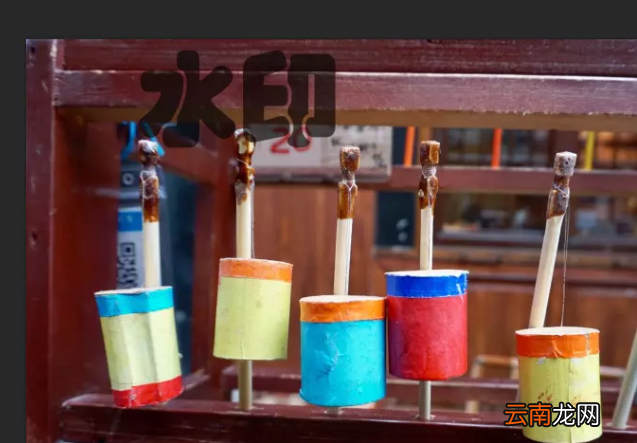
文章插图
修补后可能会出现一点小瑕疵,我们用修补工具进行细节处理,最终效果如图 。
文章插图
【Photoshop将图片水印去除具体方法介绍】你们看完了上文讲解的Photoshop将图片水印去除的具体方法介绍,是不是都学会啦!
- 葱花饼怎么做又松又软 松软可口的葱花饼制作方法
- 香椿冷冻保存方法 香椿冷冻保存的方法
- i排版图片工具条如何使用 工具条使用方法介绍
- 手工汤圆怎么保存
- i排版如何把图片变成圆形图 圆形图片设置介绍
- QQ坦白说有什么功能 坦白说功能说明
- 苹果iPhone6s图片无限放大的方法
- i排版如何等比缩小图片 等比例改变图片大小教程分享
- 专家评论:恶意软件将终结在Vista平台上
- 牛眼肉的做法