
不少的用户在使用PowerPoint2007的时候,不是很熟悉其中设置声音格式播放格式的方法?今天在这里就呈现了PowerPoint2007设置声音格式播放格式的具体操作方法 。

文章插图
1、选中你需要播放背景音乐的第一页,打开“插入”-“声音”-“文件中的声音”,插入准备好的声音文件(例如常用的音频格式MP3或WAV等等,假设现在插入了“XXX.mp3”);
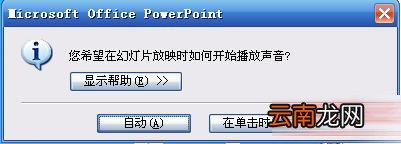
2、这时系统会弹出对话框,询问“您希望在幻灯片播放时如何开始播放声音”,单击“自动”以便显示幻灯片时播放声音,此时幻灯片上有一个“喇叭”图标 。
文章插图
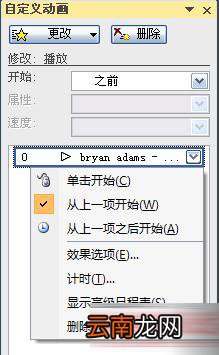
3、单击选中“喇叭”图标,选择“动画”-“自定义动画”;
4、单击窗口右侧“自定义动画”对话框中“XXX.mp3”右侧下拉箭头,选中“从上一项开始”,再单击“效果选项”;
文章插图
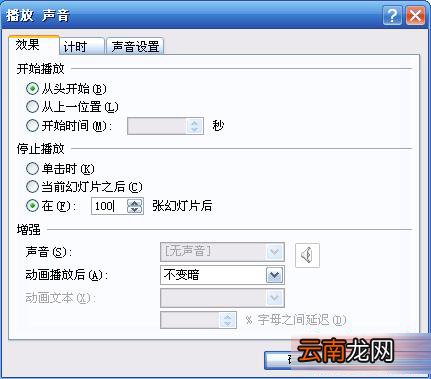
5、在“效果选项”设置页面,“停止播放”的默认选项是 [单击时] ,根据你的需要,想让背景音乐在“X”张幻灯片内存在,就在“停止播放”选项中选择“在X 张幻灯片后”,其中 X 代表你想要背景音乐持续存在的幻灯片数量 。如果想添加全程背景音乐,只需在第一张幻灯片上插入音乐文件,将“停止播放”选项后的“X” 改成幻灯片的总数即可 。或者你也可在里面填上很大的数字只要大于你幻灯片的数量就OK 。
文章插图
【PowerPoint2007设置声音格式播放格式具体操作步骤】根据上文为你们描述的PowerPoint2007设置声音格式播放格式的具体操作方法,你们是不是都学会了呀!
- 手机呼叫等待怎么设置
- 华为平板怎么设置一直横屏
- 三星S6设置拒接电话发送短信的方法
- 荣耀50设置返回键
- OPPO A8怎么恢复出厂设置
- Vista系统信息设置随心所欲
- OPPO A8怎么设置手机语言
- 荣耀50怎么设置24小时时间
- 地铁站台前为什么要设置黄色安全线?
- i排版如何更换样式颜色 颜色设置方法分享