
【iOS13系统如何删除App ios13删除app应用的三种方法】在更新到 iOS 13 以及更新系统之后,大家可以体验到包括深色模式、优化电池充电在内的更多新功能,不过有小伙伴却发现,自己都不会卸载应用了,下面就介绍下 iOS 13 卸载应用的三种方式,希望对大家有所帮助 。
ios13删除app应用的三种方法:
长按图标进行卸载
在 iOS 13 及更新系统中,您仍然可以长按图标来卸载应用,但长按的时间会比之前更长一些 。也就是即使图标中弹出菜单之后,仍然需要保持长按,然后菜单会自动关闭,此时图标开始抖动并且出现删除标志,点击 x 即可卸载应用 。
通过快捷菜单进行卸载
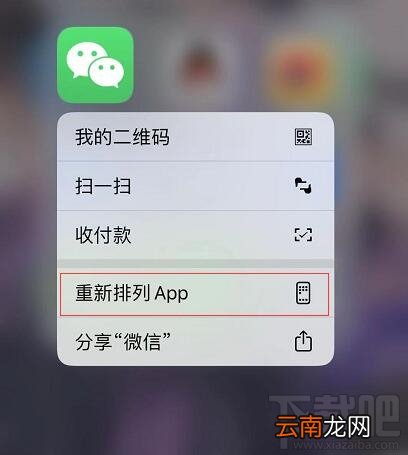
长按 App 图标,然后在快捷菜单中点击“重新排列 App”,此时图标就开始抖动,点击x 即可卸载应用 。
文章插图
前往 iPhone 储存空间进行卸载
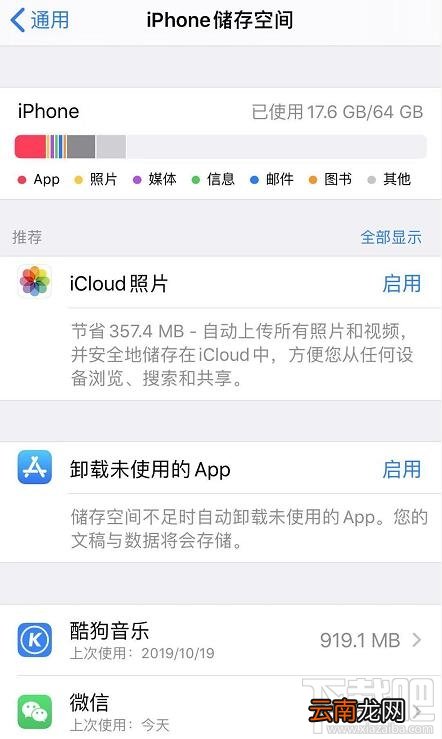
依次点击 iPhone “设置”-“通用”-“iPhone 储存空间” 。在此界面中,您可以查看到每个应用占用空间的大小,如果需要删除应用,请在列表中点击相应的项目 。
文章插图
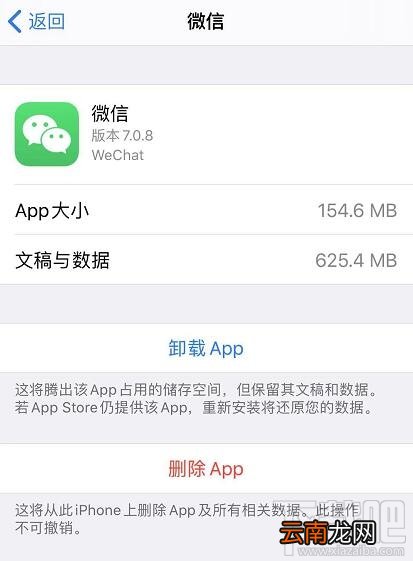
需要注意的是,此时会有两个选项:卸载 App 和删除 App 。如果您需要保留应用的数据,请选择“卸载 App“;如果要彻底删除 App 及数据,选择“删除 App”即可 。
文章插图
- QQ坦白说如何改匿名身份 改匿名身份方法分享
- Wacom推出手写板Bamboo 支持Vista系统
- QQ坦白说如何发消息 给好友匿名发消息方法推荐
- 如何补数学 数学不好怎么提高
- Windows11未激活怎么换回原来的壁纸 win11系统未激活
- QQ坦白说如何申请内测 内测资格获得方法说明
- Vista系统超酷遥控器 全面支持SlideShow
- 红豆赤小豆区别 如何区分赤小豆和红豆
- 暴风影音慢放如何调节 播放速度调节方法介绍
- 怎么看华为手机是不是鸿蒙系统