
很多PPT的新用户们不熟悉请图形剪切功能在什么位置 , 怎么使用?今日在这里就呈现了PPT中找到以及使用图形剪切功能的详细操作方法 。

文章插图
【PPT中找到以及使用图形剪切功能详细操作方法】插入椭圆 , 设置为【右侧阴影】、【模糊】和【距离】均设为12磅 。其余参数保持不变 。
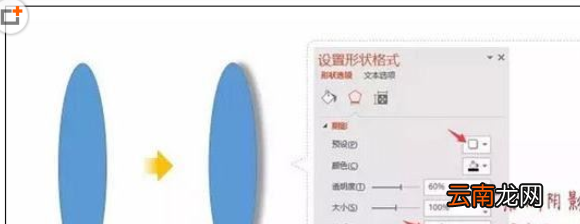
文章插图
为椭圆设置阴影 , 复制带阴影的椭圆 , 【粘贴为图片】 。
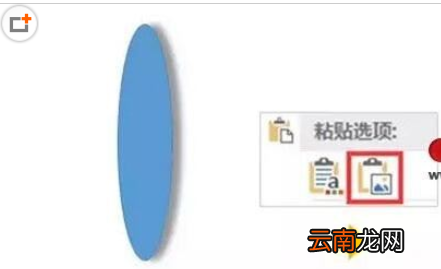
文章插图
粘贴为图片 , 裁剪阴影部分 , 生成纸缝效果 。然后与图片叠加(注意:图片要下移一层 , 放在阴影下方 , 这样看起来会更加真实) 。
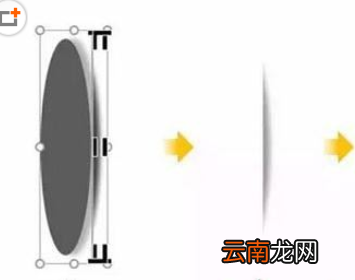
文章插图
裁剪阴影
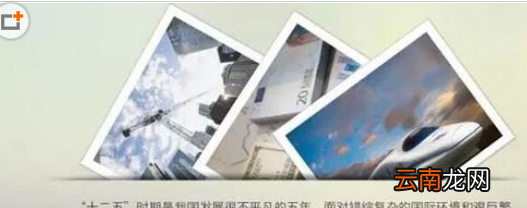
文章插图
相信你们看完了上文讲解的PPT中找到以及使用图形剪切功能的详细操作方法 , 应该都学会了吧!
- 少年歌行中无心喜欢谁
- 爱莲说中莲花的品质 爱莲说中莲花的美好之处
- 雪花酥的做法
- 中心城市有哪些
- 在腾讯文档中导出文档保存到本地的详细步骤
- 数学题中的相遇是什么意思
- 数学中的截距
- 竖中指的历史由来
- 数学中P代表什么
- 中专护士怎么升大专