
听说在Photoshop中还可以使用调整边缘进行抠图,你们晓得抠图的方法吗?下文就带来了Photoshop中使用调整边缘进行抠图的具体操作方法 。

文章插图
打开Photoshop软件,导入一张素材图片,点击左侧工具栏中的【快速选择工具】,
然后框选出需要的图片区域,可以先暂时忽略边缘轮廓清晰度的问题,
在上方工具栏中点击【调整边缘】选项,或者直接右击图片进行选择,
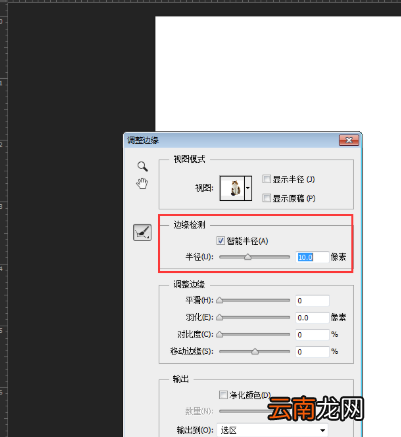
弹出调整边缘窗口,勾选【智能半径】,更改参数,根据实际情况进行设置,
文章插图
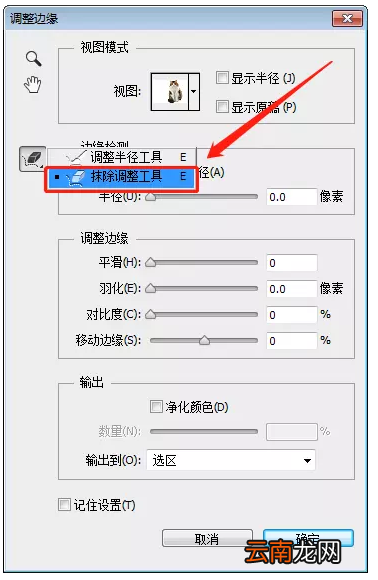
点击【抹除调整工具】,细调图片边缘,
文章插图
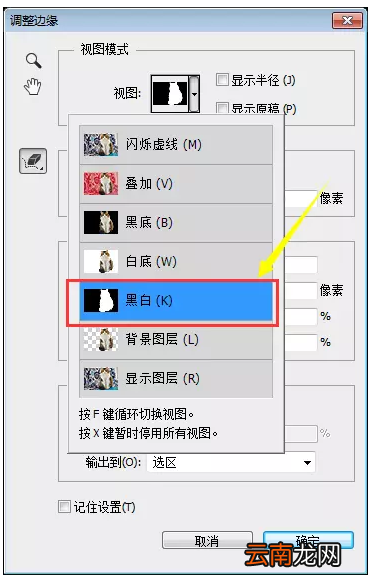
点击【视图模式】,可以更加直观地查看图面,
文章插图
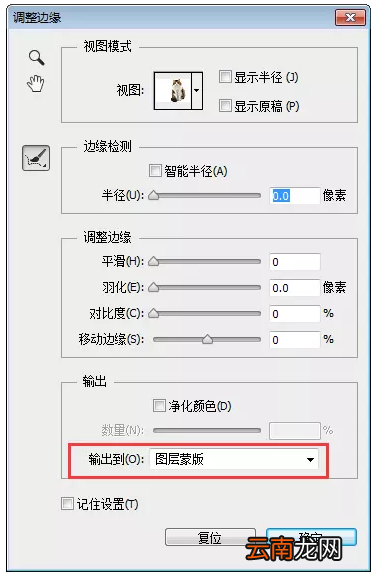
在【输出到】选项中选择图层蒙版,如图,
文章插图
【Photoshop中使用调整边缘进行抠图具体操作步骤】至此,抠图工作完成,你会发现图片边缘非常清晰,效果棒棒哒 。
根据上文描述的Photoshop中使用调整边缘进行抠图的具体操作方法,你们是不是都学会了呀!
- 微信的账单怎么快速删除
- 少年歌行中无心喜欢谁
- 爱莲说中莲花的品质 爱莲说中莲花的美好之处
- 怎么开启陌生电话拦截
- 手环亮度怎么调节
- 雪花酥的做法
- 中心城市有哪些
- 在腾讯文档中导出文档保存到本地的详细步骤
- 数学题中的相遇是什么意思
- 数学中的截距