
有很多伙伴不知道迅捷PDF编辑器怎么给PDF文件添加水印 , 那么下面将讲解迅捷PDF编辑器给PDF文件添加水印的步骤哦 , 大家可以去下文看一看 , 相信是值得伙伴们学习的 。
第一步:在电脑上运行下载安装好的PDF编辑器软件 , 进入到首页界面在首页界面可以看到一个打开更多文件 , 点击【打开更多文件】按钮把需要添加水印的PDF文件添加上;

文章插图
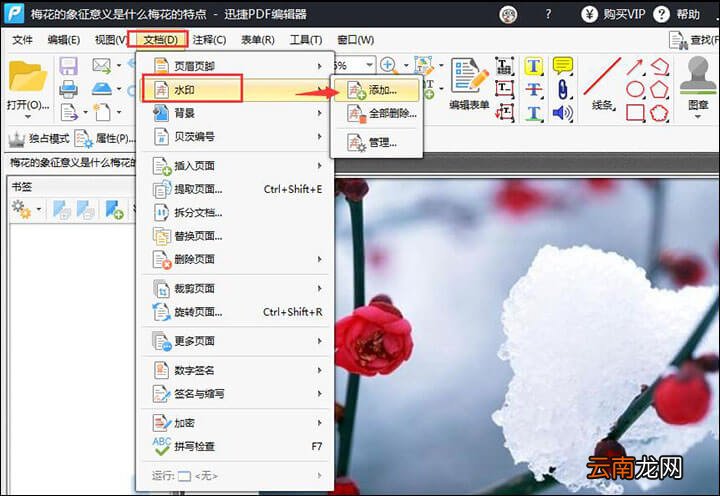
第二步:打开添加上的文件进入到编辑页面 , 我们依次的点击软件上方的【文档–水印–添加】按钮;
文章插图
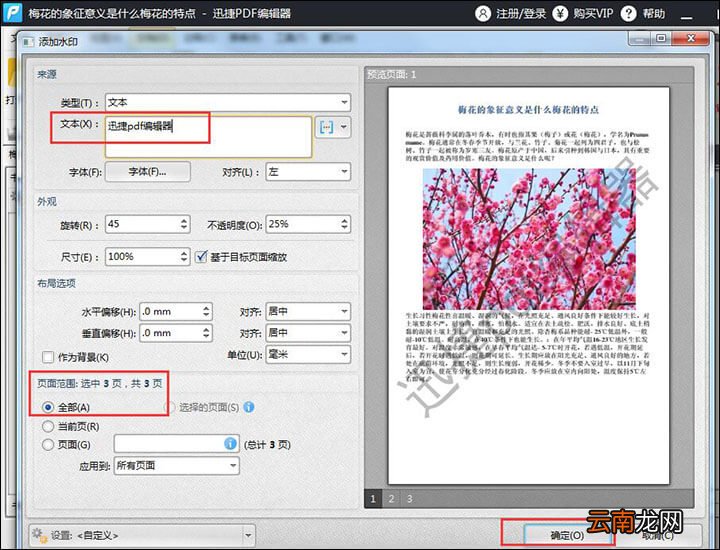
第三步:点击添加之后会跳出一个添加水印的弹框 , 可在里面编辑你想要添加水印的内容 , 编辑好之后点击页面应用范围选择应用到全部 , 最后点击【确定】按钮就可以了 。
文章插图
【迅捷PDF编辑器给PDF文件添加水印步骤】上文就是迅捷PDF编辑器给PDF文件添加水印的步骤 , 你们掌握了没?
- pdf压缩文件怎么压缩最小
- excel怎么转换成pdf
- 微信编辑器i排版如何拼图 快速拼图技巧分享
- 迅捷PDF编辑器签名如何使用 使用方法说明
- PDF文档密码如何破解 加密文档去除密码方法介绍
- excel如何存成pdf?excel存成pdf方法分享
- 怎么卸载万能PDF
- pdf怎么调整页面横向
- 迅捷CAD编辑器怎么画已知边长三角形 解决方法分享
- 迅捷CAD编辑器打印图纸线条不显示是什么原因 解决方法说明