
【迅捷PDF编辑器给PDF文件内容添加下划线方法】各位知道迅捷PDF编辑器如何给PDF文件内容添加下划线吗?如果不明白,那就去看下文讲解的迅捷PDF编辑器给PDF文件内容添加下划线的方法哦,希望大家喜欢 。
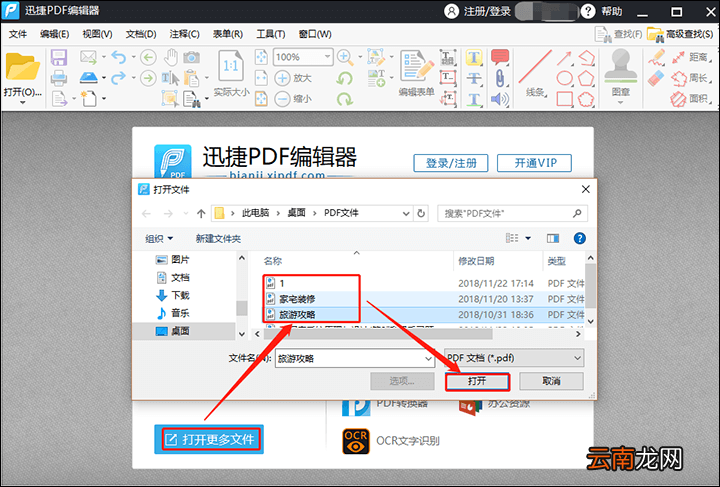
第一步、运行下载安装好PDF编辑器,进入到软件的首页界面,点击【打开更多文件】按钮,把准备好的PDF文件添加上;
文章插图
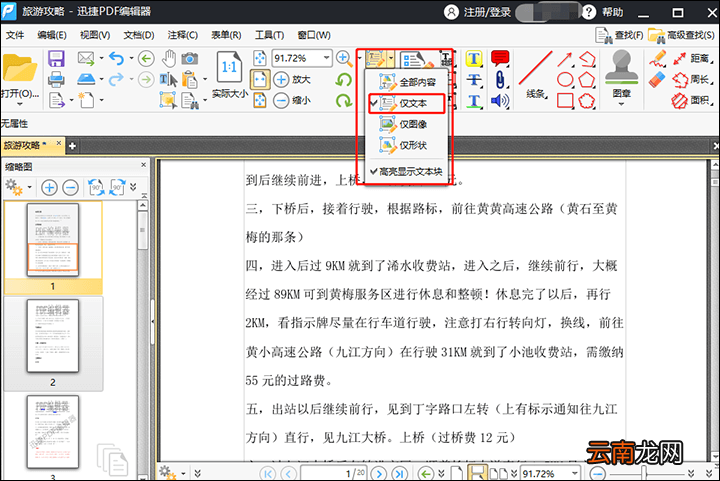
第二步、打开添加上的PDF文件进入到软件的编辑页面,点击鼠标左键选择文件上方的内容编辑工具,点击【仅文件】按钮选择并编辑文本;
文章插图
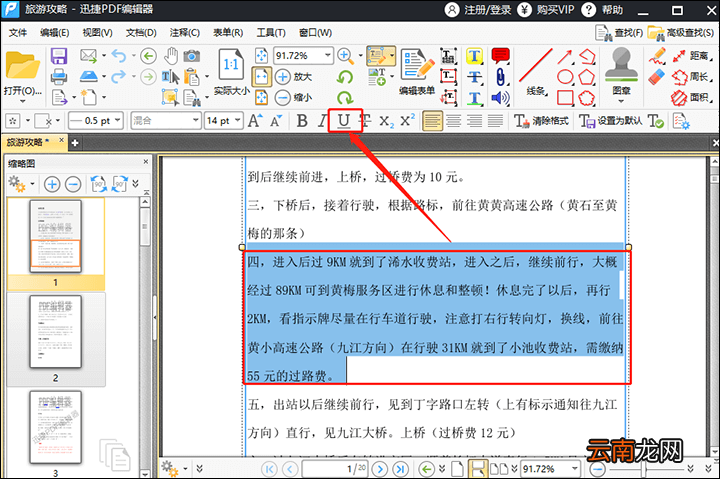
第三步、移动鼠标到需要添加下划线的内容上,双击鼠标左键选择内容并点击下划线工具;
文章插图
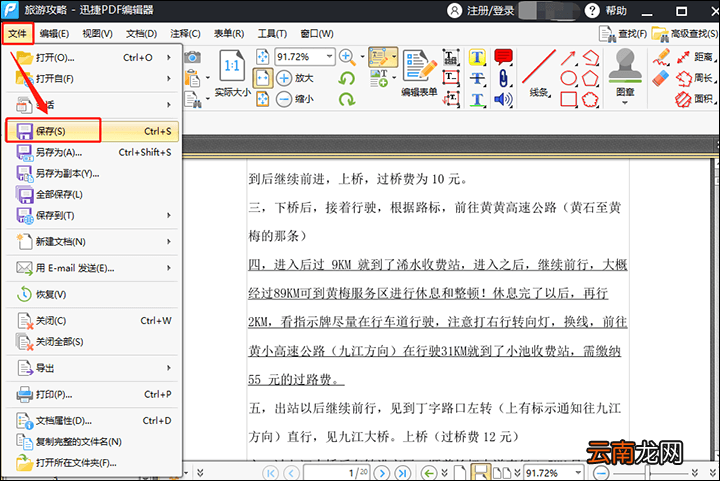
第四步、下划线添加完成之后依次点击【文件—保存】把文件保存到自己的电脑桌面上,方便查看和使用 。
文章插图
上文就是迅捷PDF编辑器给PDF文件内容添加下划线的方法,你们掌握了没?
- pdf压缩文件怎么压缩最小
- excel怎么转换成pdf
- 微信编辑器i排版如何拼图 快速拼图技巧分享
- 迅捷PDF编辑器签名如何使用 使用方法说明
- PDF文档密码如何破解 加密文档去除密码方法介绍
- excel如何存成pdf?excel存成pdf方法分享
- 怎么卸载万能PDF
- pdf怎么调整页面横向
- 迅捷CAD编辑器怎么画已知边长三角形 解决方法分享
- 迅捷CAD编辑器打印图纸线条不显示是什么原因 解决方法说明