
看着那些唯美的星空照片总会让人心旷神怡 , 如果你没有专业的照片机无法拍出星空星轨的效果 , 那么你可以借助万能的PS来处理一下 , 下面我们小编就来说一下如何用PS来制作星轨图片 。
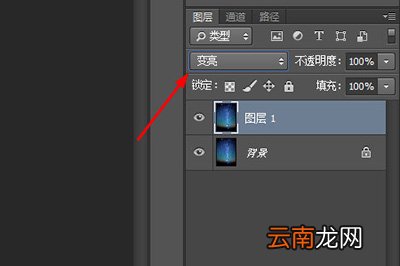
首先你将原图照片导入到PS中 , 然后在图层中拷贝一个图层出来(快捷键CTRL J) 。并将图层的类型调整为【变亮】 。
文章插图
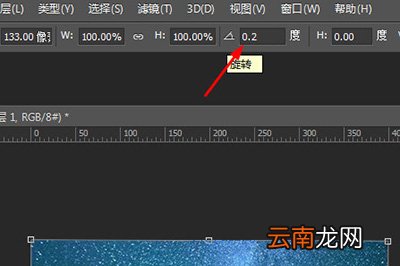
接着你将该图层使用【调整工具】(快捷键CTLR T) , 在上方的菜单中将【PS怎么做星轨效果】设置为0.2或者0.1 。
文章插图
然后在旁边的【插值】中选择【两次立方(较平滑)】 。调整好后切记一定好点击旁边的勾勾确定 。
重要的步骤来了 , 使用【再次变换】快捷键CTRL SHIFT ALT T , 按照按照刚才设定的数值 , 将图层进行复制 。
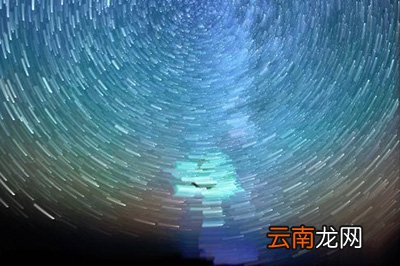
当图层复制出20来个的时候 , PS怎么做星轨效果了 。
文章插图
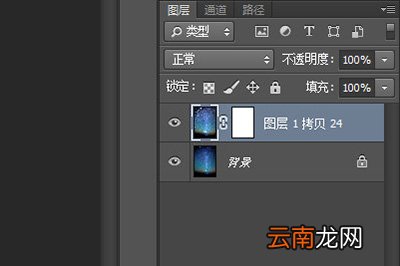
然后我们将这几个复制出来的图层选中后右键合并图层 。然后将其PS怎么做星轨效果 。
文章插图
因为再我们为星空弄成星轨效果的同时 , 地面也会被扭曲 , 我们最后一个步骤就是在蒙板上通过画笔 , 将地面的部分涂抹 , 令其PS怎么做星轨效果 。
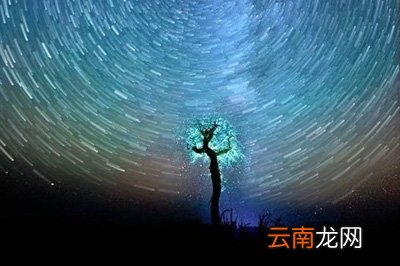
文章插图
【PS怎么做星轨效果】以上就是用PS做出星轨效果的方法 , 是不是非常的简单呢 , 这里要注意的是不是任何星空照片都能进行星轨化处理哦 , 感兴趣的小伙伴可以去试一试 。更多相关资讯敬请关注IE浏览器中文网站 。
- 美团外卖怎么评价
- 微信的账单怎么快速删除
- 手机呼叫等待怎么设置
- 蜜蜡是什么 蜜蜡是怎么来的
- 花呗怎么开通借呗
- 三星Galaxy S7和Galaxy S7 Edge怎么样?
- 腾讯视频怎么看登录设备
- 怎么开启陌生电话拦截
- 华为平板怎么设置一直横屏
- 蜗牛吃什么 蜗牛怎么养