
【sketchup中使用缩放功能具体操作步骤】想知道sketchup中缩放功能是在呢么杨使用的吗?在此文章中小编就为大伙带来了sketchup中使用缩放功能的具体操作步骤 。

文章插图
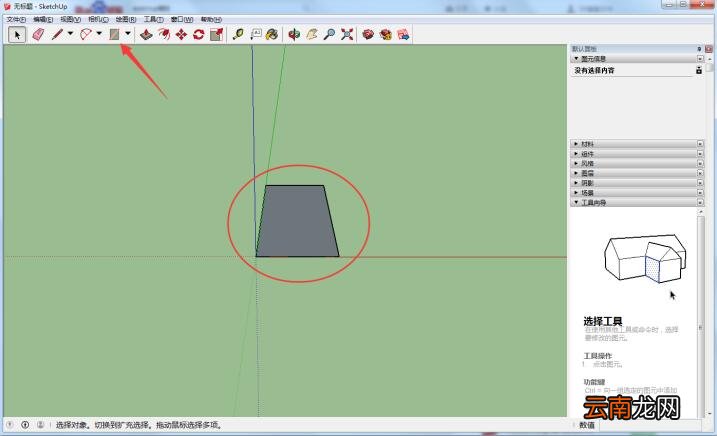
1、打开SketchUp,在上方工具栏中选择形状,选择矩形,然后在图中画出一个矩形 。如图操作:
文章插图
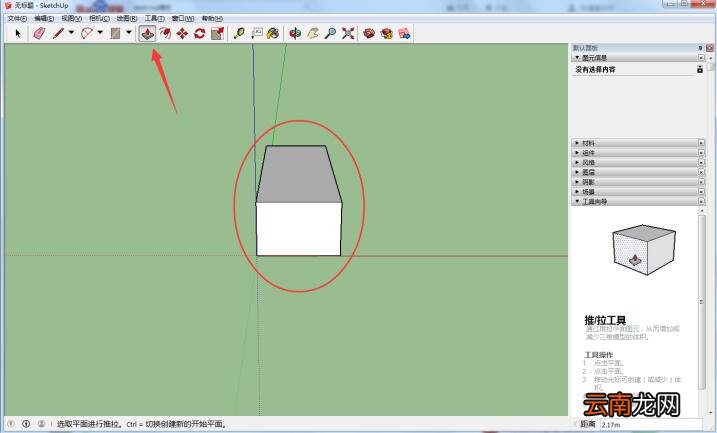
2、点击推拉按钮,在矩形上向上拖动鼠标,使其变为上方体 。如图操作:
文章插图
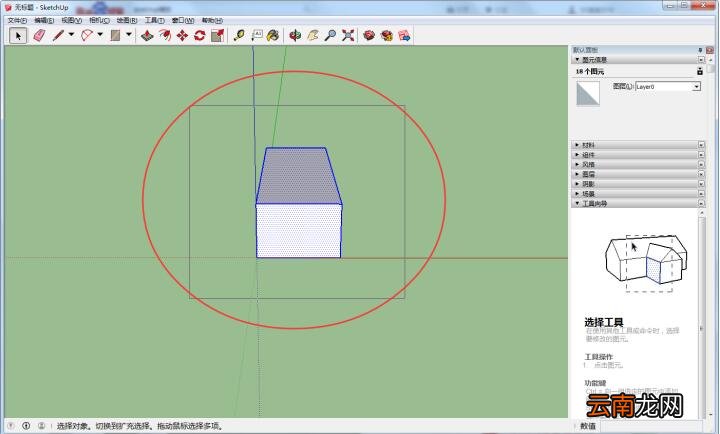
3、点击上放最左侧的选择工具,拖动鼠标,选中长方体,长方体外框呈蓝色 。如图操作:
文章插图
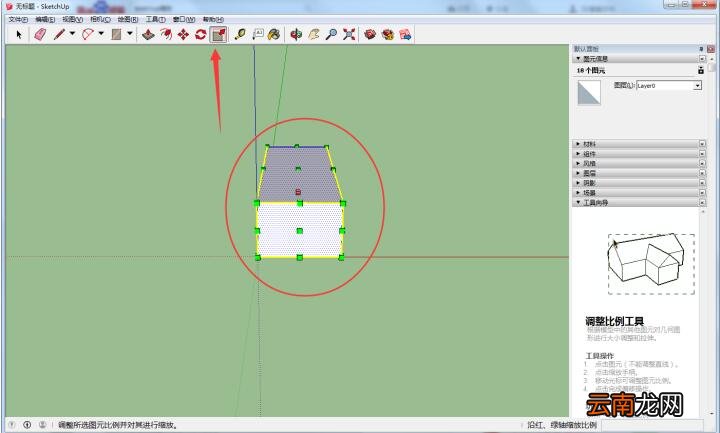
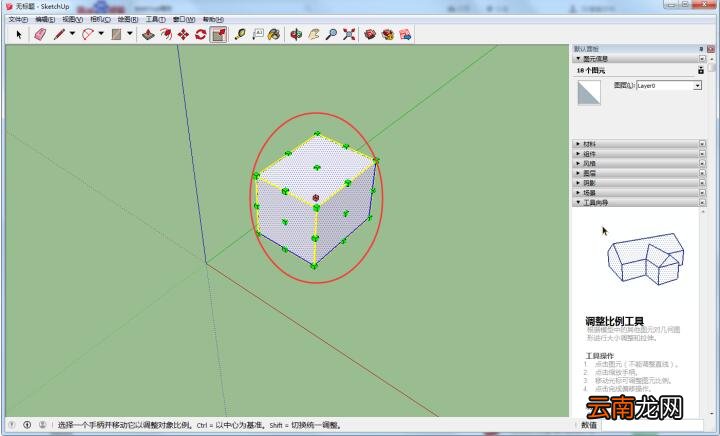
4、点击上方菜单栏中的缩放,按住CTRL键不放,在长方体中会出现中心红点,这个红点就是这个长方体的正中心 。如图操作:
文章插图
5、再选择不同绿点,拖动鼠标,以红点为中心即可实现中心缩放 。如图操作:
文章插图
相信你们看完了上文讲解的sketchup中使用缩放功能的具体操作步骤,应该都学会了吧!
- 微信的账单怎么快速删除
- 少年歌行中无心喜欢谁
- 爱莲说中莲花的品质 爱莲说中莲花的美好之处
- 怎么开启陌生电话拦截
- 手环亮度怎么调节
- 雪花酥的做法
- 中心城市有哪些
- 在腾讯文档中导出文档保存到本地的详细步骤
- 数学题中的相遇是什么意思
- 数学中的截距