
工作中很多的伙伴们都会使用到3dmax这款软件 , 最近一些新同学就询问如何使用其中的附加命令?今日在这里就为你们带来了3dmax中使用附加命令的具体操作方法 。
文章插图
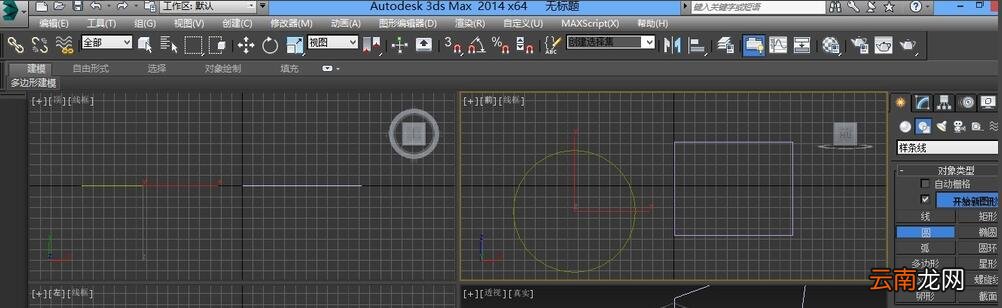
1、首先打开3dmax , 然后选择右侧列表的创建 , 创建出一个矩形和一个圆
文章插图
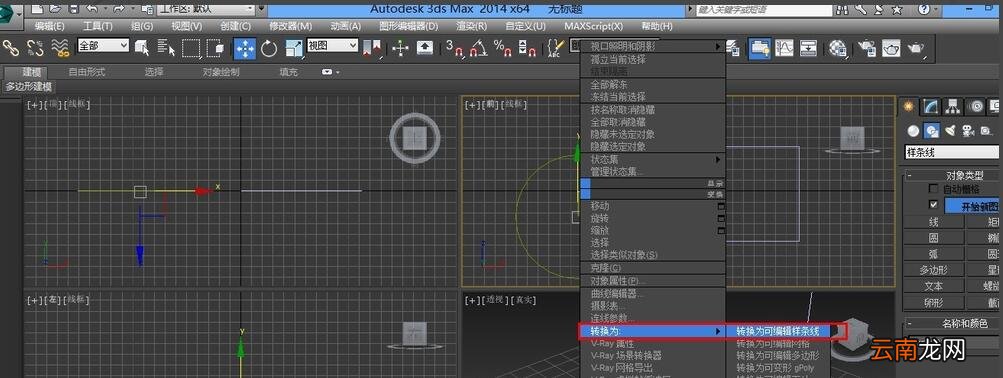
2、然后选择圆 , 再用鼠标右键点击将圆转化成可编辑样条线
文章插图
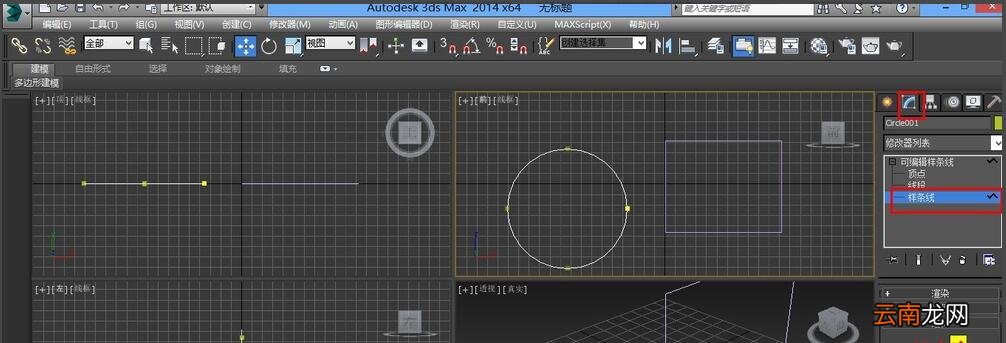
3、再进入修改界面 , 选择样条线
文章插图
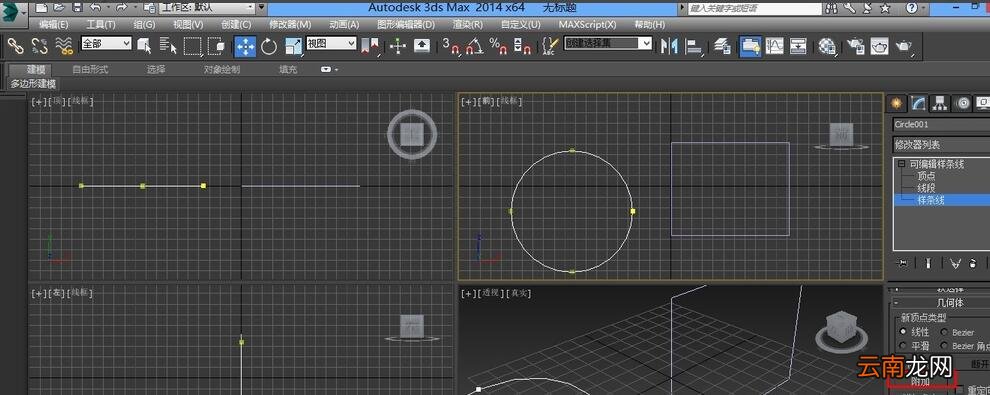
4、然后将窗口往下拉 , 找到附加命令 , 再选择矩形
文章插图
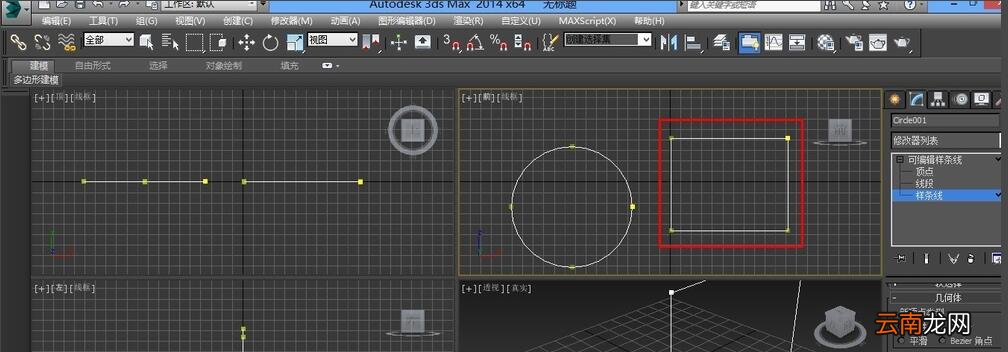
5、接着可以发现矩形和圆是一样的颜色了 , 两个图形就是一体了
文章插图
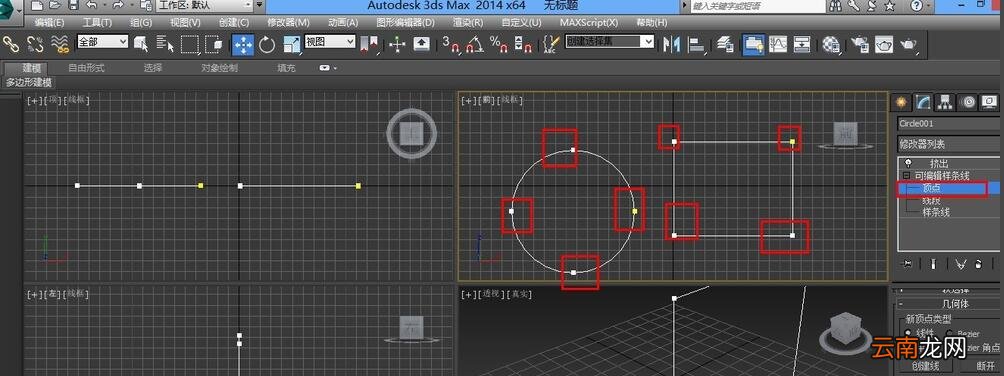
6、然后选择顶点 , 可以发下两个图形的顶点都会显示出来
文章插图
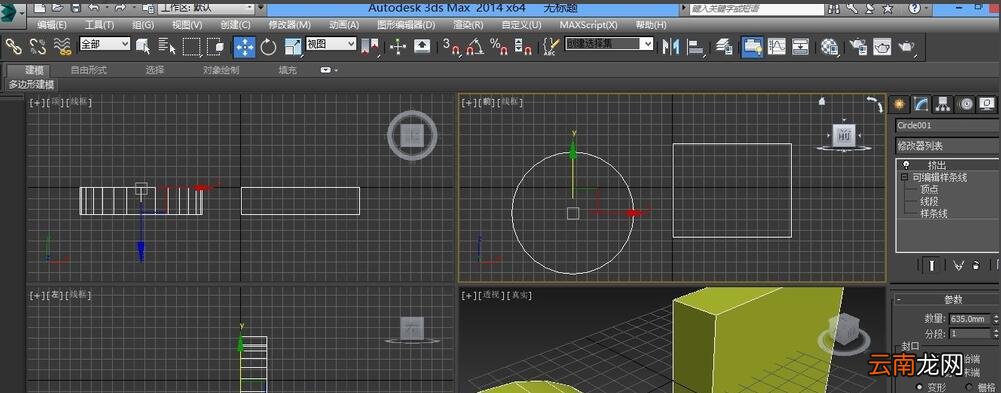
7、最后再添加挤出命令 , 就可以看到两个图形同时挤出了
文章插图
【3dmax中使用附加命令具体操作步骤】按照上文呈现的3dmax中使用附加命令的具体操作方法 , 你们是不是都学会了呀!
- 微信的账单怎么快速删除
- 少年歌行中无心喜欢谁
- 爱莲说中莲花的品质 爱莲说中莲花的美好之处
- 怎么开启陌生电话拦截
- 手环亮度怎么调节
- 雪花酥的做法
- 中心城市有哪些
- 在腾讯文档中导出文档保存到本地的详细步骤
- 数学题中的相遇是什么意思
- 数学中的截距