
亲们或许不知道苹果6plus怎么打开小白点的详细操作,那么今天小编就讲解苹果6plus打开小白点的简单步骤哦,希望能够帮助到大家呢 。
苹果6plus打开小白点的简单步骤

文章插图
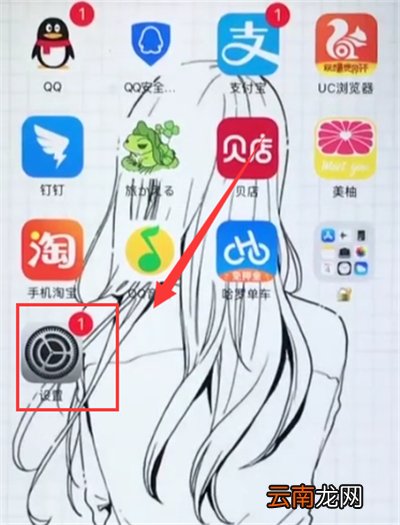
1.首先进入【设置】
文章插图
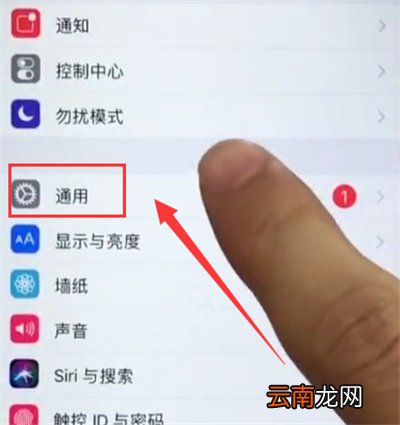
2.进入【通用】
文章插图
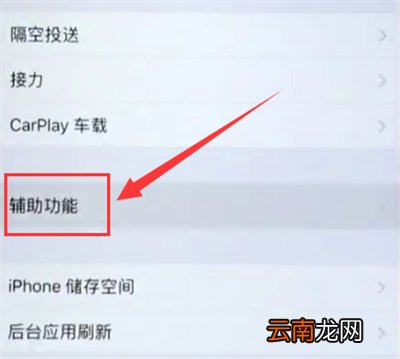
3.进入【辅助功能】
文章插图
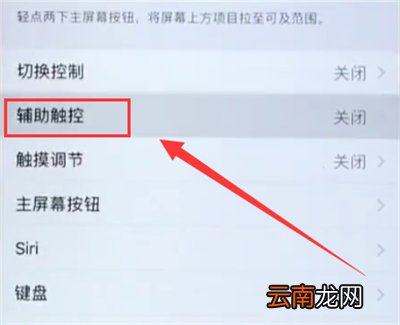
4.点击【辅助触控】
文章插图
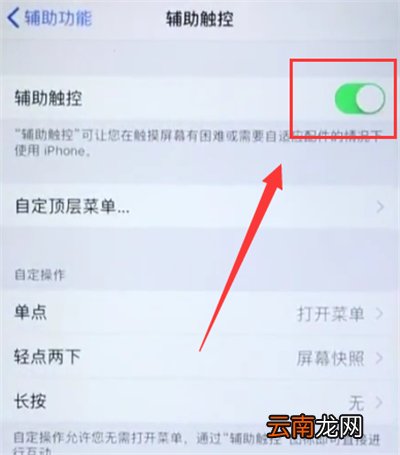
5.将【辅助触控】的开关打开即可打开悬浮球
文章插图
【苹果6plus打开小白点的简单步骤】以上就是小编为大家带来的苹果6plus怎么打开小白点操作方法,更多精彩教程尽在我们rkxy.com.cn!
- 苹果iPhone发送最后的位置功能的开启方法
- 苹果11新机开机到激活流程
- pdf压缩文件怎么压缩最小
- 苹果12激光雷达有什么用
- 封涨停板后又打开是什么意思
- 苹果iPhone6s开启文件安全保护的方法
- 苹果12怎么插卡
- 手机QQ坦白说如何打开 坦白说功能位置查找方法介绍
- 苹果x怎么降级系统
- 苹果12悬浮球怎么关闭