
你们知道小米mix2s怎么截图吗?怎么样开启这项功能呢?对此感兴趣的用户可以随小编去下文看看小米mix2s中快速截图的简单过程 。
小米mix2s中快速截图的简单过程

文章插图
方法一、在需要截屏的页面点击悬浮球,
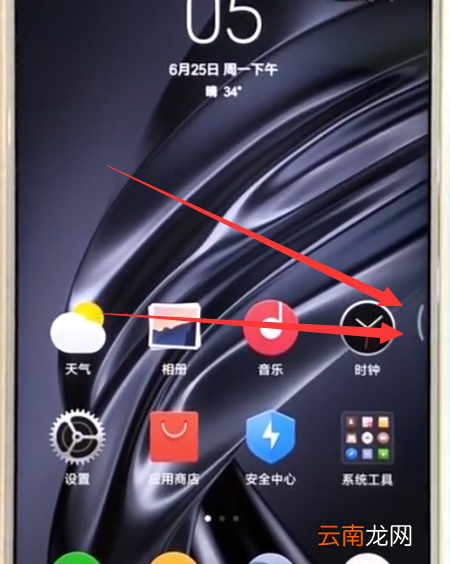
文章插图
然后点击【截屏】快捷功能即可截屏 。
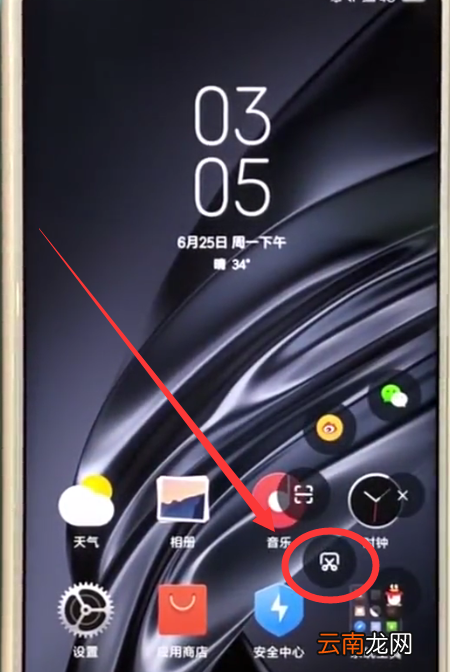
文章插图
悬浮球打开方法:
1、点击打开【设置】,
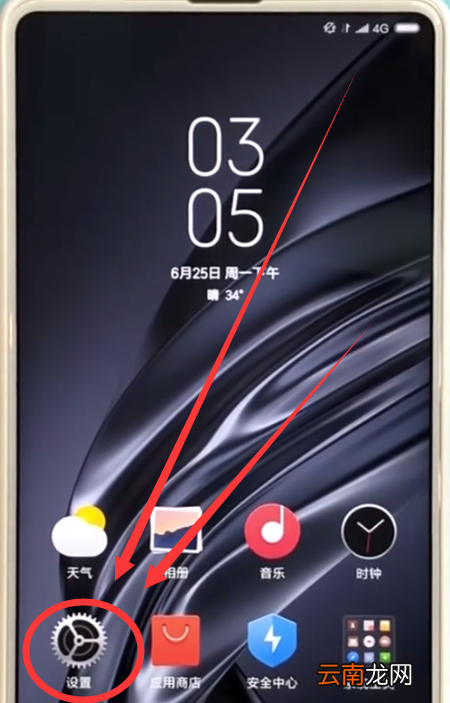
文章插图
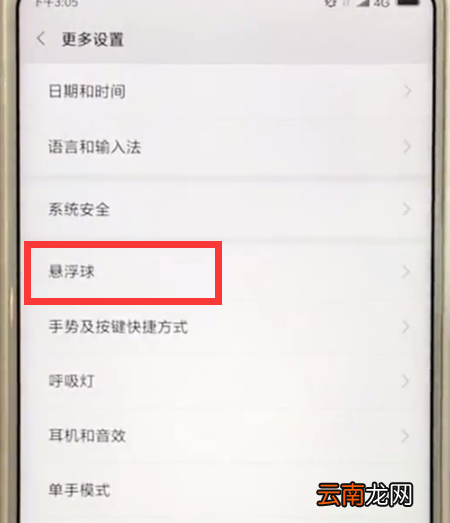
2、点击【更多设置】,
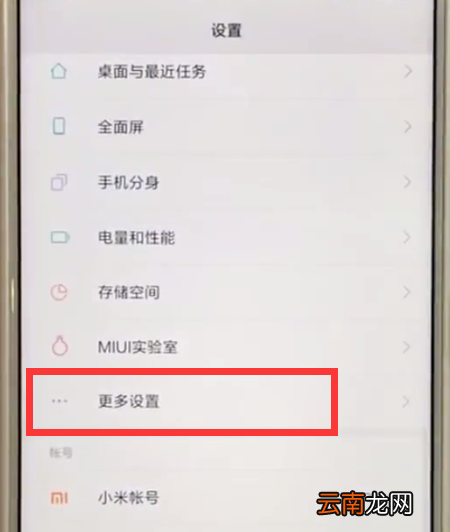
文章插图
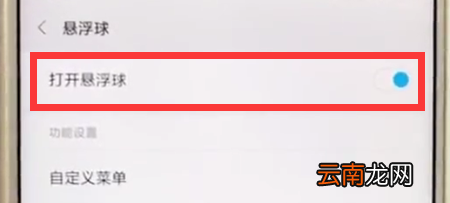
3、点击打开【悬浮球】,
文章插图
4、点击打开第一栏的【打开悬浮球】后面的开关即可打开 。
文章插图
方法二、
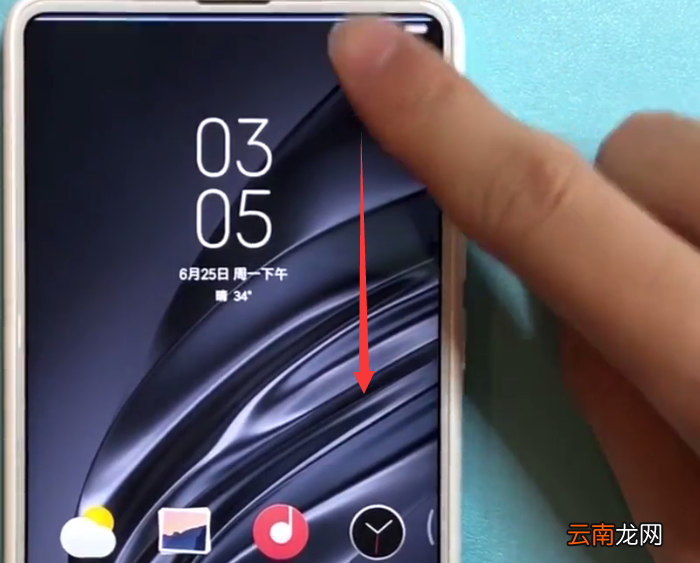
【小米mix2s中快速截图的简单过程】1、从屏幕顶端下拉,
文章插图
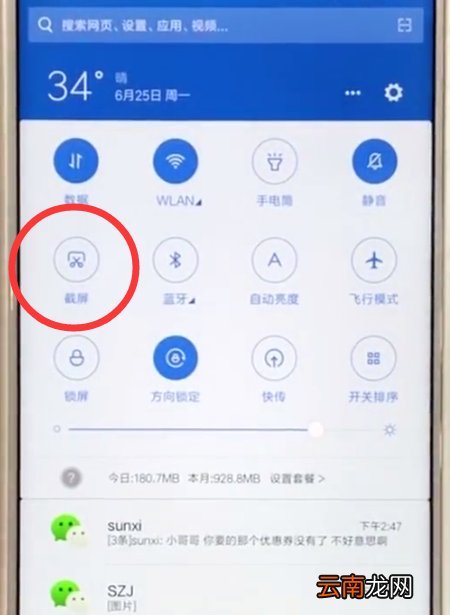
2、下拉出所有快捷功能,点击【截屏】即可截图 。
文章插图
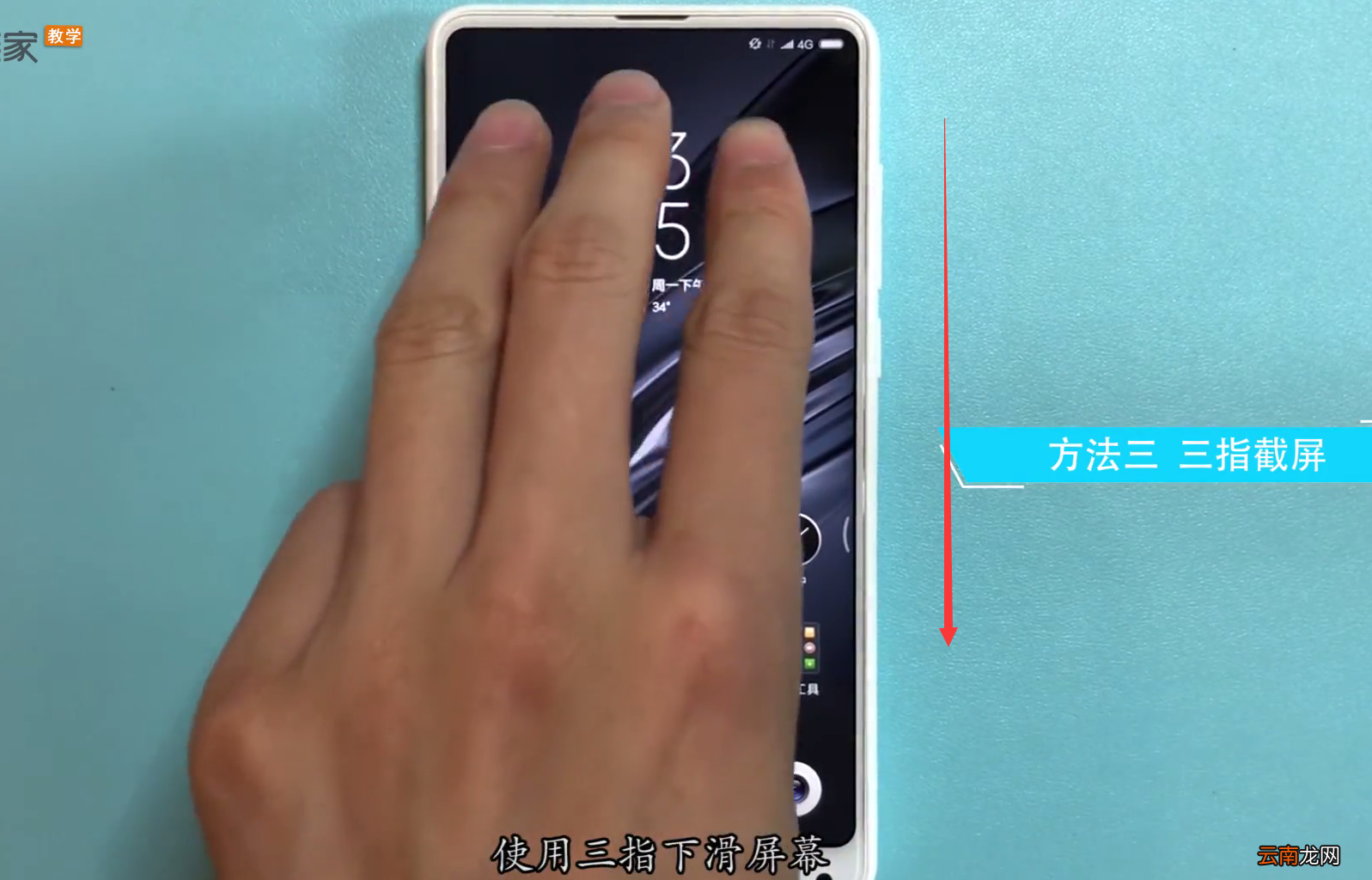
方法三、三指从屏幕顶端下滑即可快捷截图 。
文章插图
以上就是小编为大家带来的小米mix2s怎么截图操作方法,更多精彩教程尽在我们rkxy.com.cn!
- 小米手机两指快速截屏
- 小米截图快捷手势
- 少年歌行中无心喜欢谁
- 爱莲说中莲花的品质 爱莲说中莲花的美好之处
- 雪花酥的做法
- 中心城市有哪些
- 在腾讯文档中导出文档保存到本地的详细步骤
- 数学题中的相遇是什么意思
- 数学中的截距
- 竖中指的历史由来