
有些网友使用ps的过程里,还不太熟悉处理照片的操作,那么若想让照片更清晰,具体是如何操作的呢?今天我们小编就讲解Ps中让照片更清晰的操作方法 。
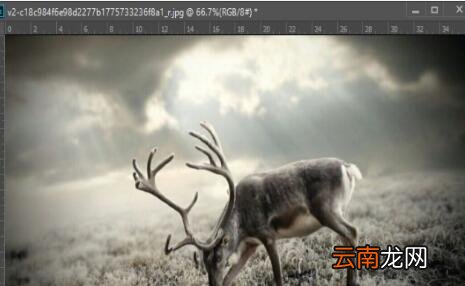
【ps让照片更清晰的操作方法】打开Ps,拖入需要进行处理的图片,如下图,我们可以看到“鹿”的部分位置都是较为模糊 。
文章插图
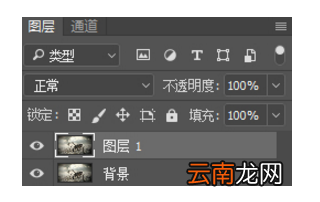
点选背景图层,按Ctrl J复制图层,得到图层1 。
文章插图
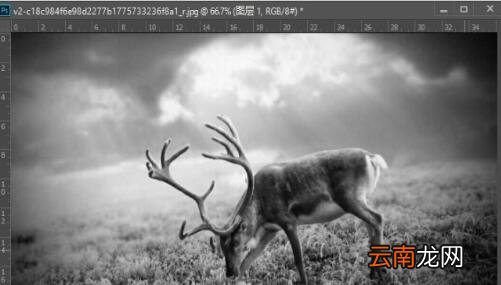
按Ctrl Shift U对图层1进行去色处理,处理后图片会变成黑白色 。
文章插图
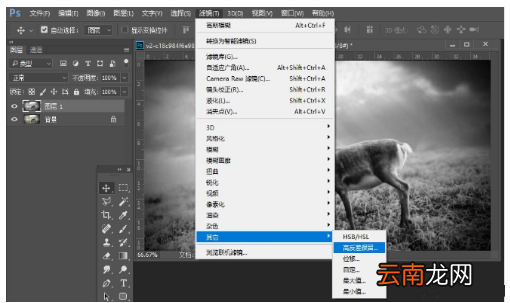
点选图层1,在上方选项中点“滤镜-其他-高反差保留” 。
文章插图
点击后弹框数值调整,据预览效果修改半径像素,一般在1-5px即可 。
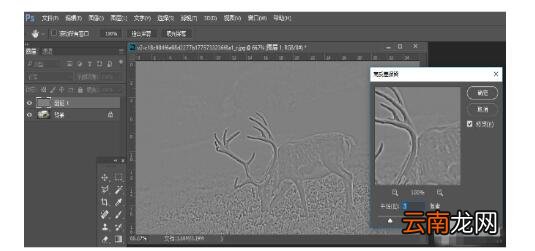
文章插图
接着点选图层1,将图层模式设置为“叠加” 。
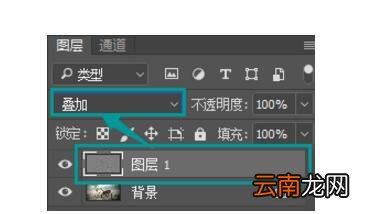
文章插图
设为叠加后,图层1高反差保留图片就会叠加在背景图层,大家可以看到面部细节明显清晰多了 。
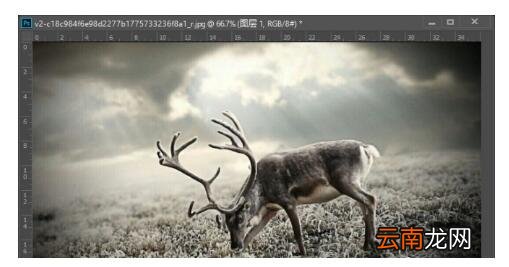
文章插图
若觉得效果不够好,点选图层1,Ctrl J进行复制,效果满意后,点选所有图层,Ctrl E进行合并就可以了 。
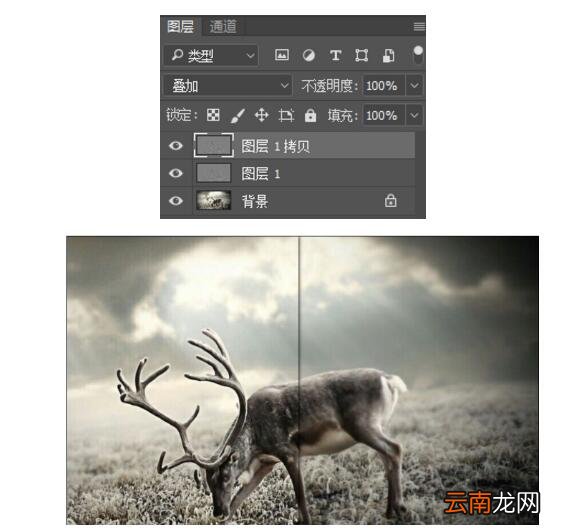
文章插图
以上就是IE浏览器中文网站为大家带来的ps让照片更清晰的操作方法,希望对大家有所帮助,手机百度或者关注IE浏览器中文网站,每天了解最新的资讯内容 。
- 鼠标一直自己动怎么办
- 公积金数据多久更新
- Vista系统信息设置随心所欲
- 如何让酒店智能门锁初始化
- 更好的称象方法还有些什么
- i排版如何更换样式颜色 颜色设置方法分享
- Windows Vista更高效的使用资源管理器
- 美团众包怎么更换工作城市
- 微信小程序怎么更换绑管理员
- Windows Vista系统信息设置随心所欲