
你们的工作中是不是也在使用PPT呢?不过那你晓得PPT是怎么使用图片填充艺术字呢?以下就为你们带来了PPT中使用图片填充艺术字的详细操作方法 。

文章插图
打开PPT,点击【插入】选项卡,在【文本】选项组中找到【艺术字】 。
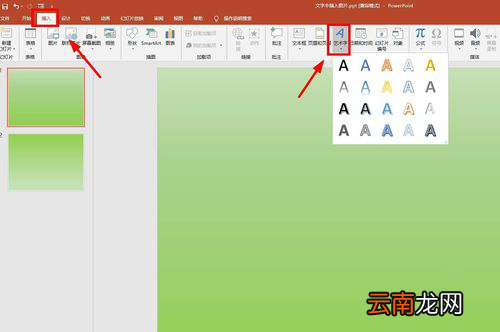
文章插图
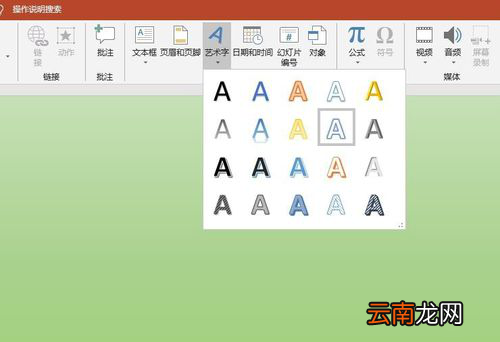
点击【艺术字】下面的小三角,出现艺术字的各种样式,随便选择一种你喜欢的,点击 。
文章插图
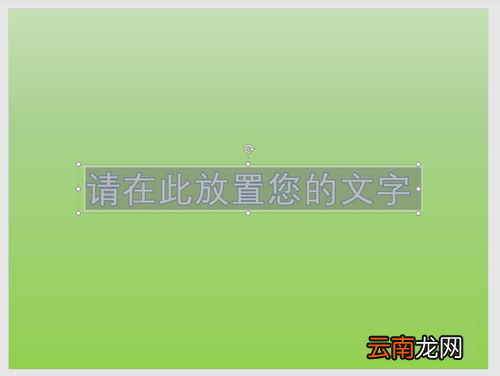
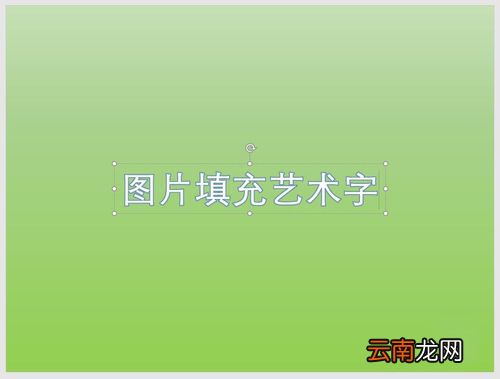
出现这样式的文本框,删除里面原有的文字,输入你需要的文字 。
文章插图
文章插图
也可以在【开始】选项卡下重新设计一下字体的大小,字体的种类等 。我们把字体设置为【华文琥珀】【96号】 。
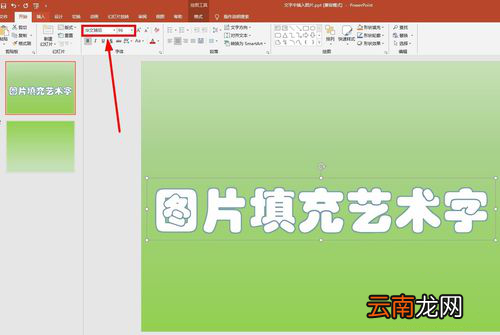
文章插图
现在字体是中空的 。选中文本框,切换到【格式】选项卡 。在【艺术字样式】选项组中找到【文本填充】按钮,点击 。
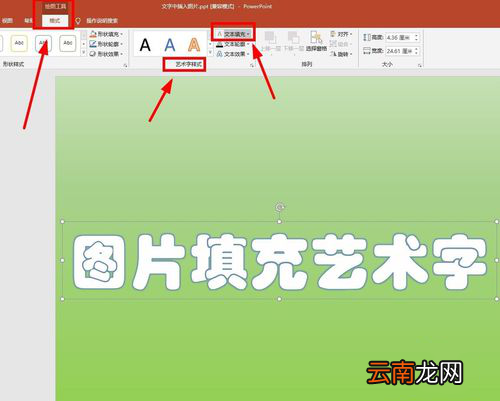
文章插图
在【文本填充】的下拉菜单中,找到【图片】这个选项,点击 。

文章插图
出现一个对话框,让你选择图片的来源 。如果想插入的是电脑中已下载好的图片,点击【从文件】---【浏览】,在电脑中找到你想插入的图片,点击【打开】,搞定!
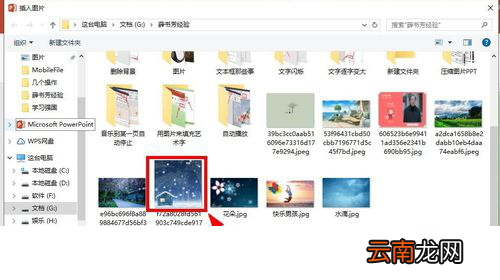
文章插图
【PPT中使用图片填充艺术字详细操作方法】相信大伙看完了上文讲解的PPT中使用图片填充艺术字的详细操作方法,你们是不是都学会啦!
- 微信的账单怎么快速删除
- 少年歌行中无心喜欢谁
- 爱莲说中莲花的品质 爱莲说中莲花的美好之处
- 怎么开启陌生电话拦截
- 手环亮度怎么调节
- 雪花酥的做法
- 中心城市有哪些
- 在腾讯文档中导出文档保存到本地的详细步骤
- 数学题中的相遇是什么意思
- 数学中的截距