
你们是不是也在使用ppt这款软件呢?那么你们晓得ppt中如何设置新建每一张幻灯片为空白版式呢?下文就为你们带来了ppt设置新建每一张幻灯片为空白版式的具体操作方法 。
【ppt设置新建每一张幻灯片为空白版式具体操作步骤】

文章插图
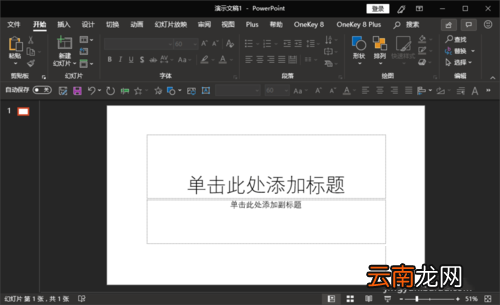
打开ppt软件 , 然后开启或者新建一份我们希望每一张都是以空白版式呈现的ppt文档 , 并进入其中 。
文章插图
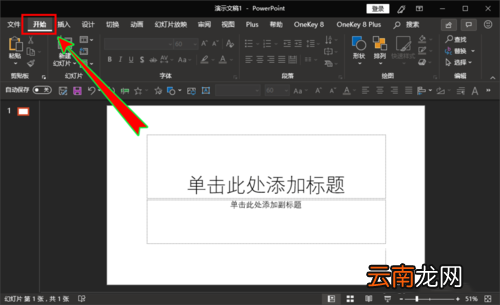
进入后 , 我们在软件顶部的菜单栏选择并点击“开始”菜单 , 打开其下拉选项 。
文章插图
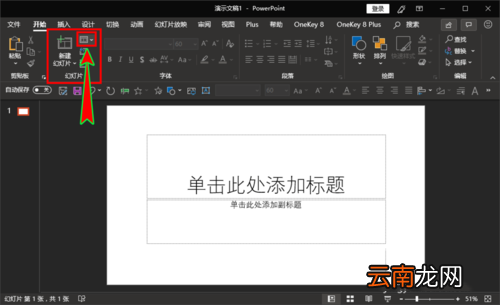
在“开始”菜单下拉选项中我们找到“幻灯片”选项组 , 然后在该选项组里找到“幻灯片版式”选项 。
文章插图
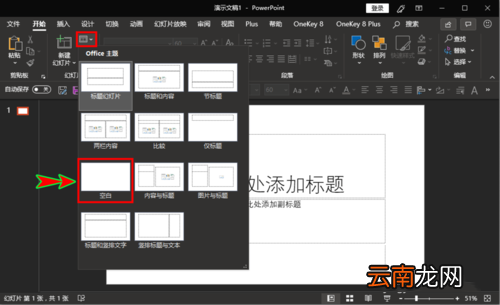
点击“幻灯片版式”后面的折叠按钮 , 打开其下拉菜单选项 , 选择并点击下拉选项里面的“空白”版式 。
文章插图
点击后我们就可以看到当前选中的那一张幻灯片变成了空白版式了 , 幻灯片上没有任何的版式内容 。
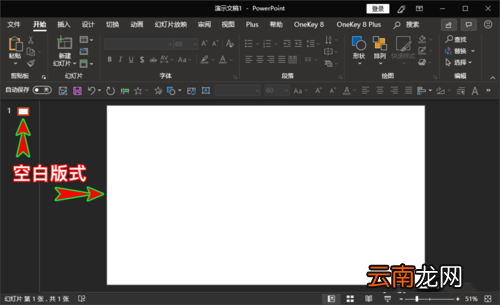
文章插图
接下来我们只需要在左侧幻灯片下继续新建幻灯片即可 , 可以发现后续新建的幻灯片都是以空白版式新建的 。
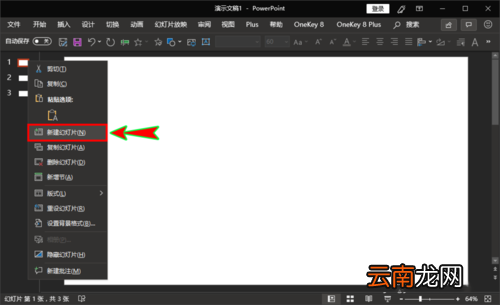
文章插图
对于已经新建好的幻灯片也可以全选它们 , 然后设置为空白版式 , 进而将其版式都修改为空白版式;
按照上文讲解的ppt设置新建每一张幻灯片为空白版式的具体操作方法 , 你们是不是都学会啦!
- 手机呼叫等待怎么设置
- 华为平板怎么设置一直横屏
- 三星S6设置拒接电话发送短信的方法
- 荣耀50设置返回键
- OPPO A8怎么恢复出厂设置
- Vista系统信息设置随心所欲
- OPPO A8怎么设置手机语言
- 荣耀50怎么设置24小时时间
- 地铁站台前为什么要设置黄色安全线?
- i排版如何更换样式颜色 颜色设置方法分享